Установка ReplyNative
Восемь коротких шагов, у каждого настоящий скриншот.
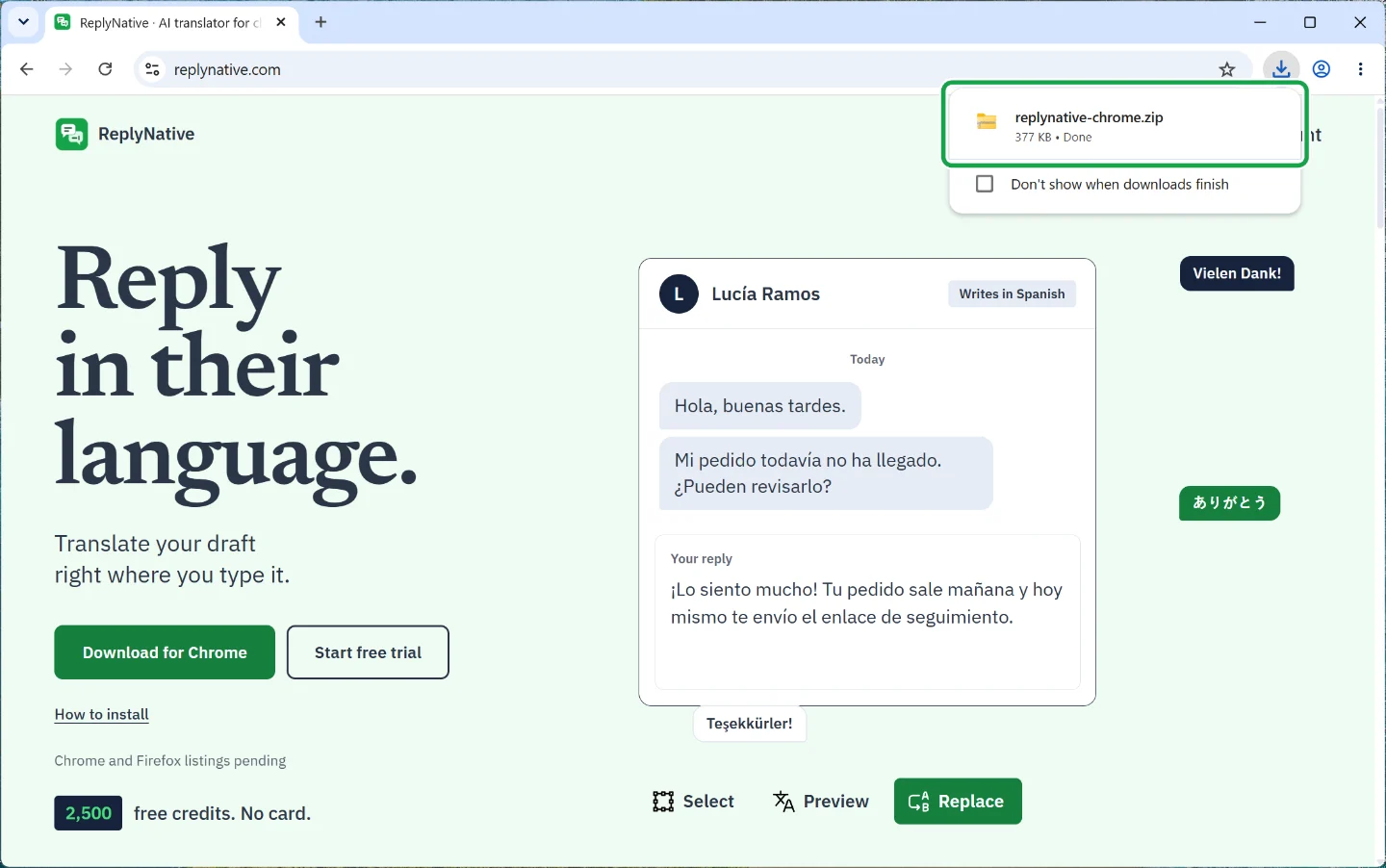
Скачайте ZIP
Chrome сохранит replynative-chrome.zip в папку «Загрузки».
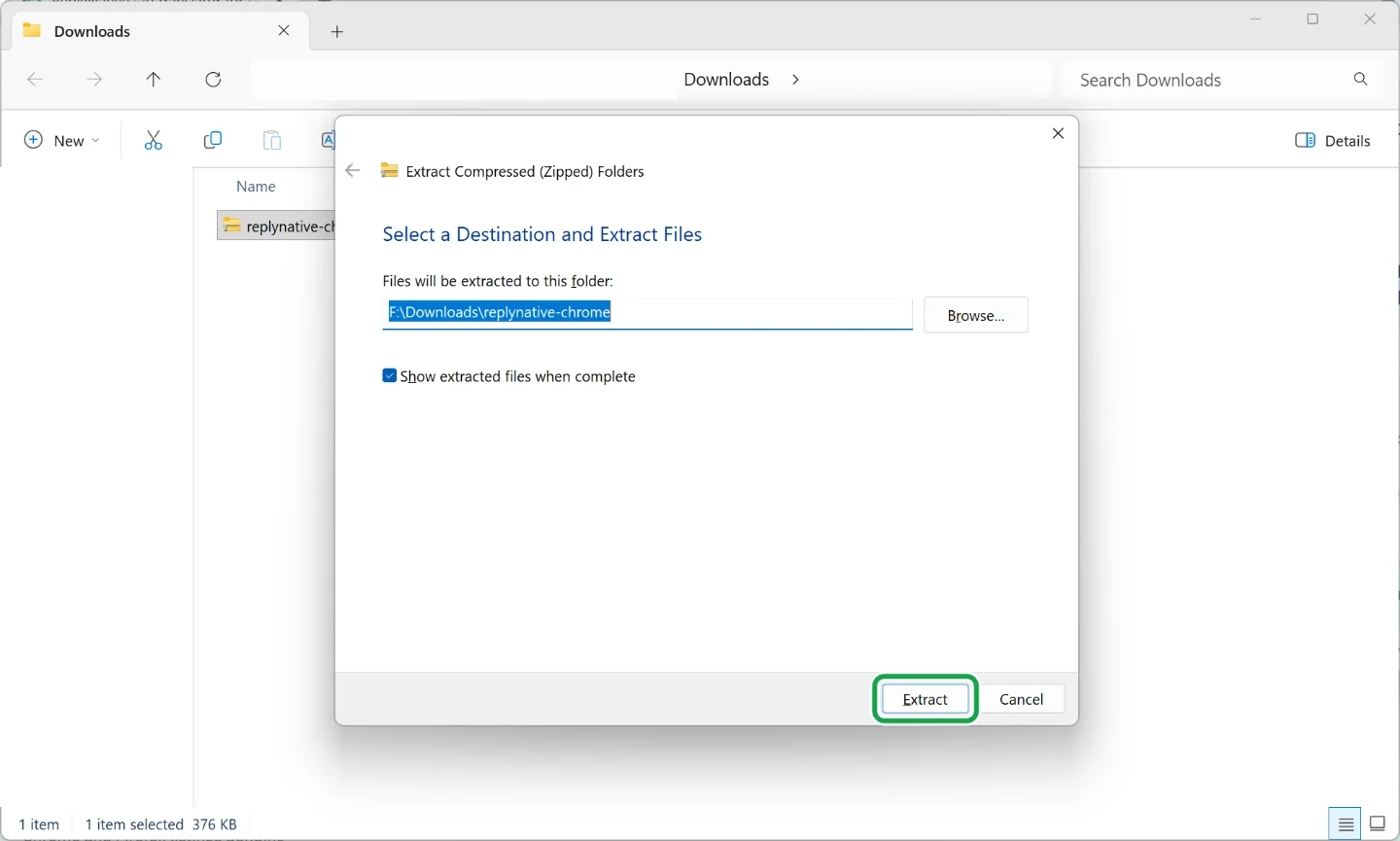
Распакуйте его
Щёлкните файл правой кнопкой, выберите Извлечь все, затем Извлечь. На Mac просто дважды щёлкните по нему.
Включите «Режим разработчика»
Откройте
chrome://extensionsв новой вкладке. Переключатель — справа вверху.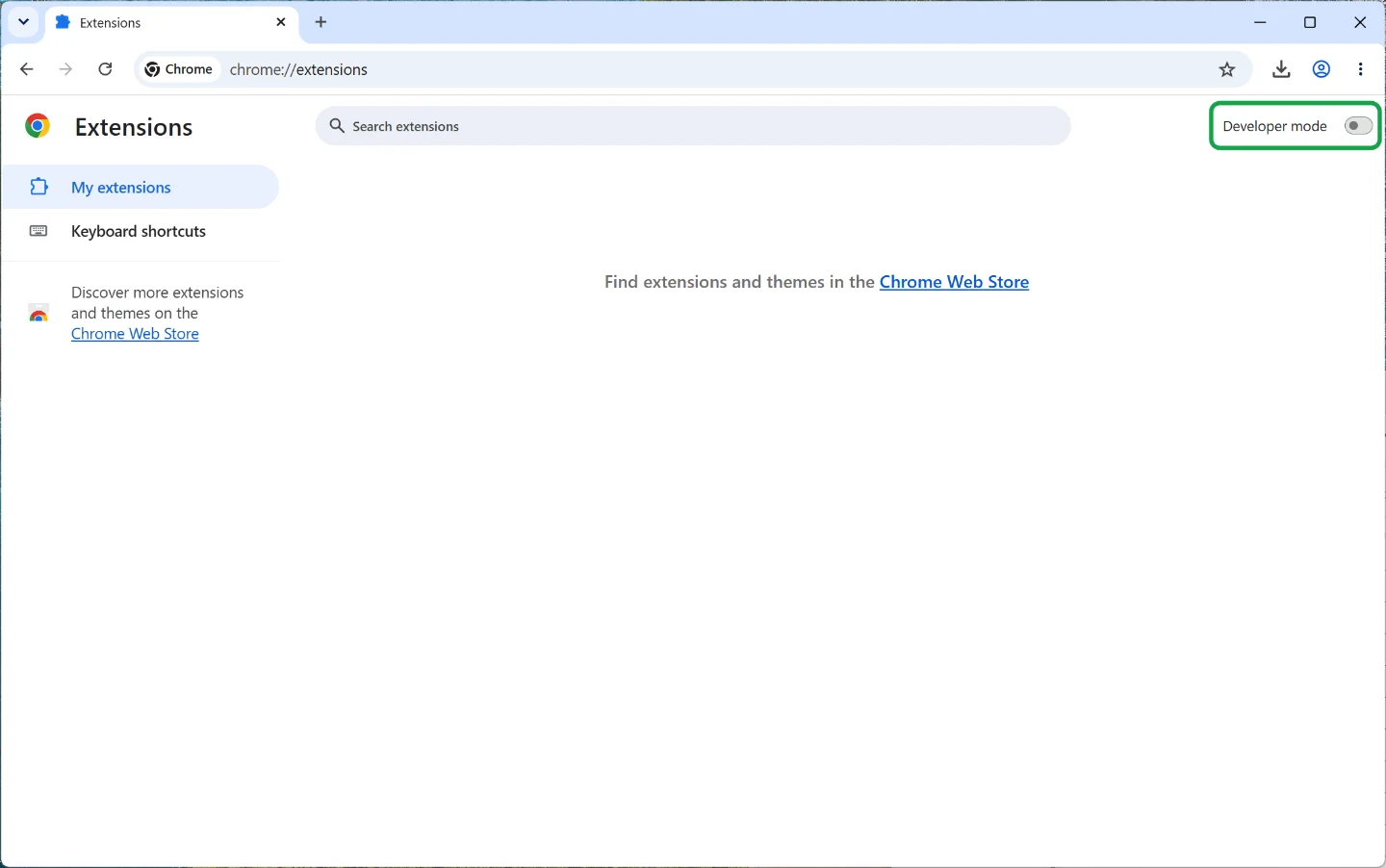
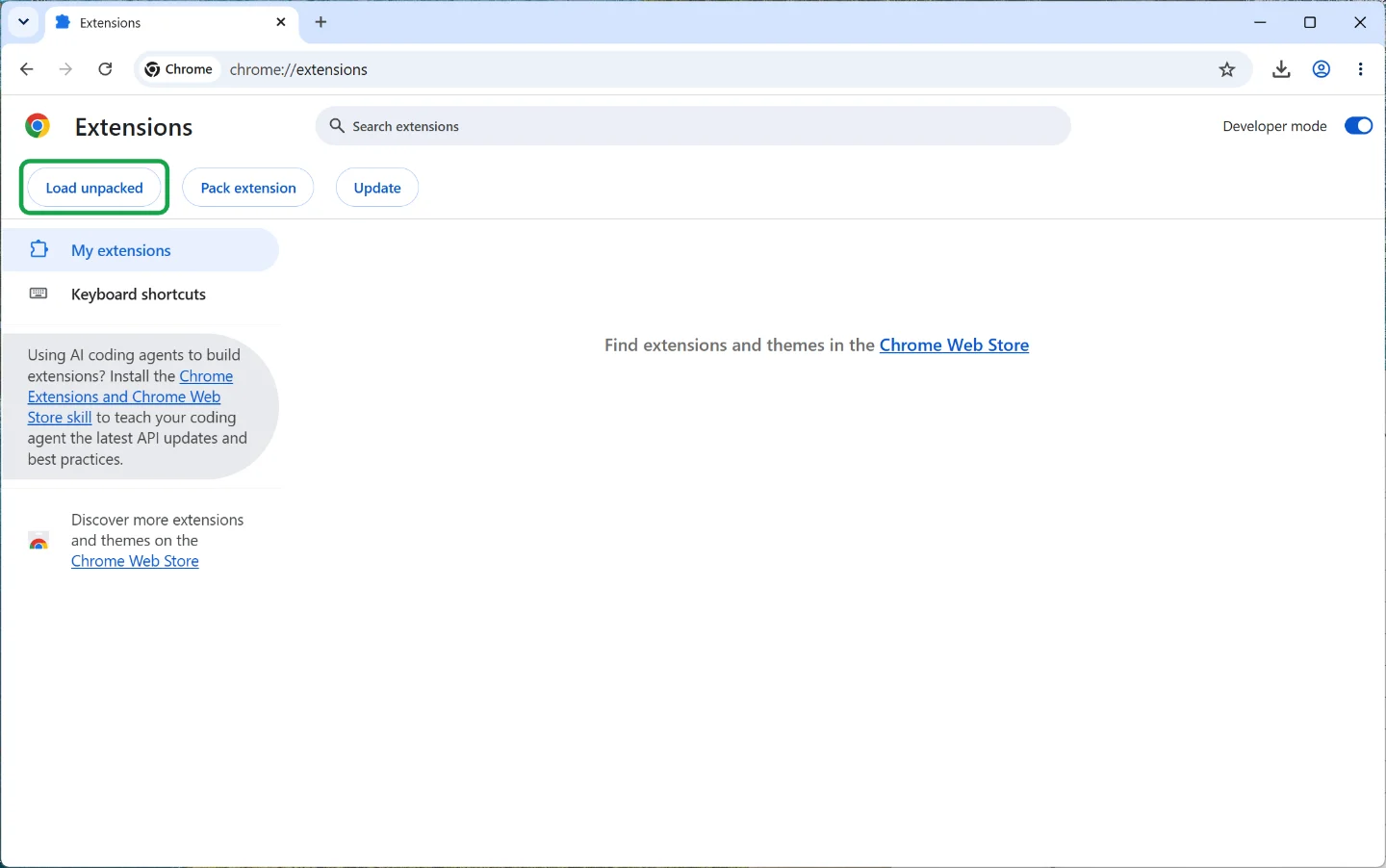
Нажмите «Загрузить распакованное расширение»
Кнопка появится, когда включён «Режим разработчика».
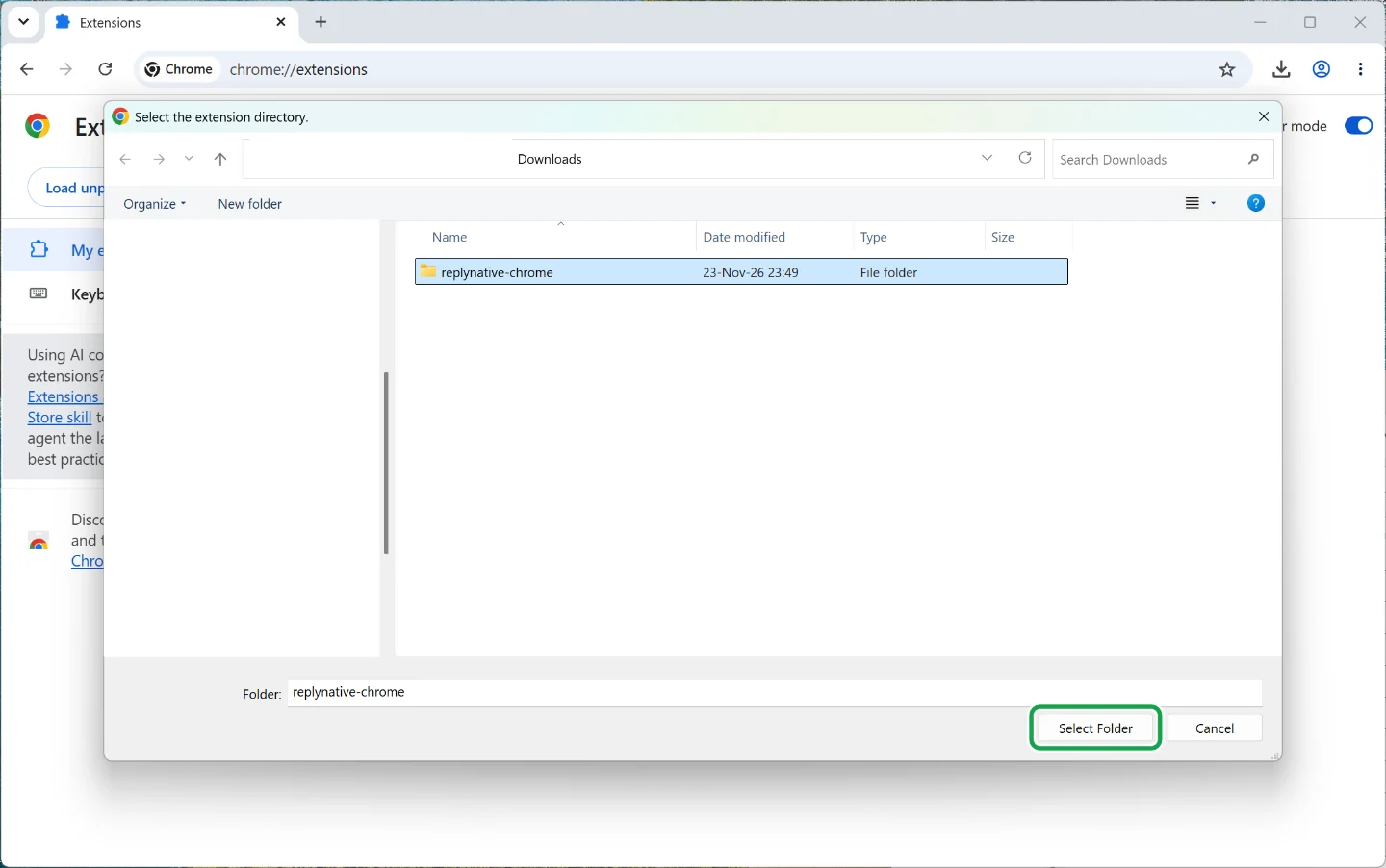
Выберите распакованную папку
Выберите replynative-chrome — папку, а не ZIP — и нажмите Выбор папки.
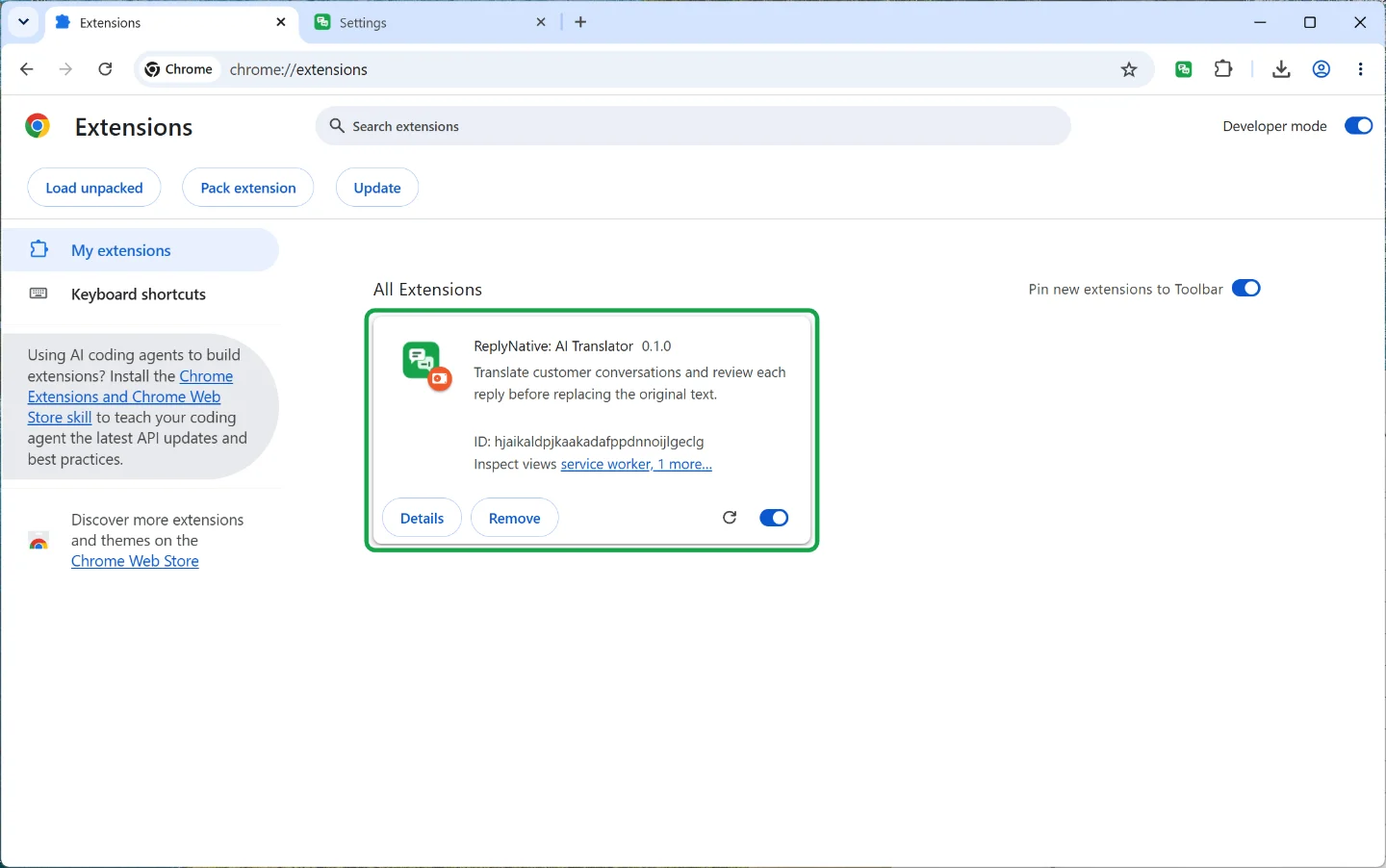
Готово
ReplyNative появится вместе с номером версии. Не удаляйте папку: Chrome запускает расширение из неё.
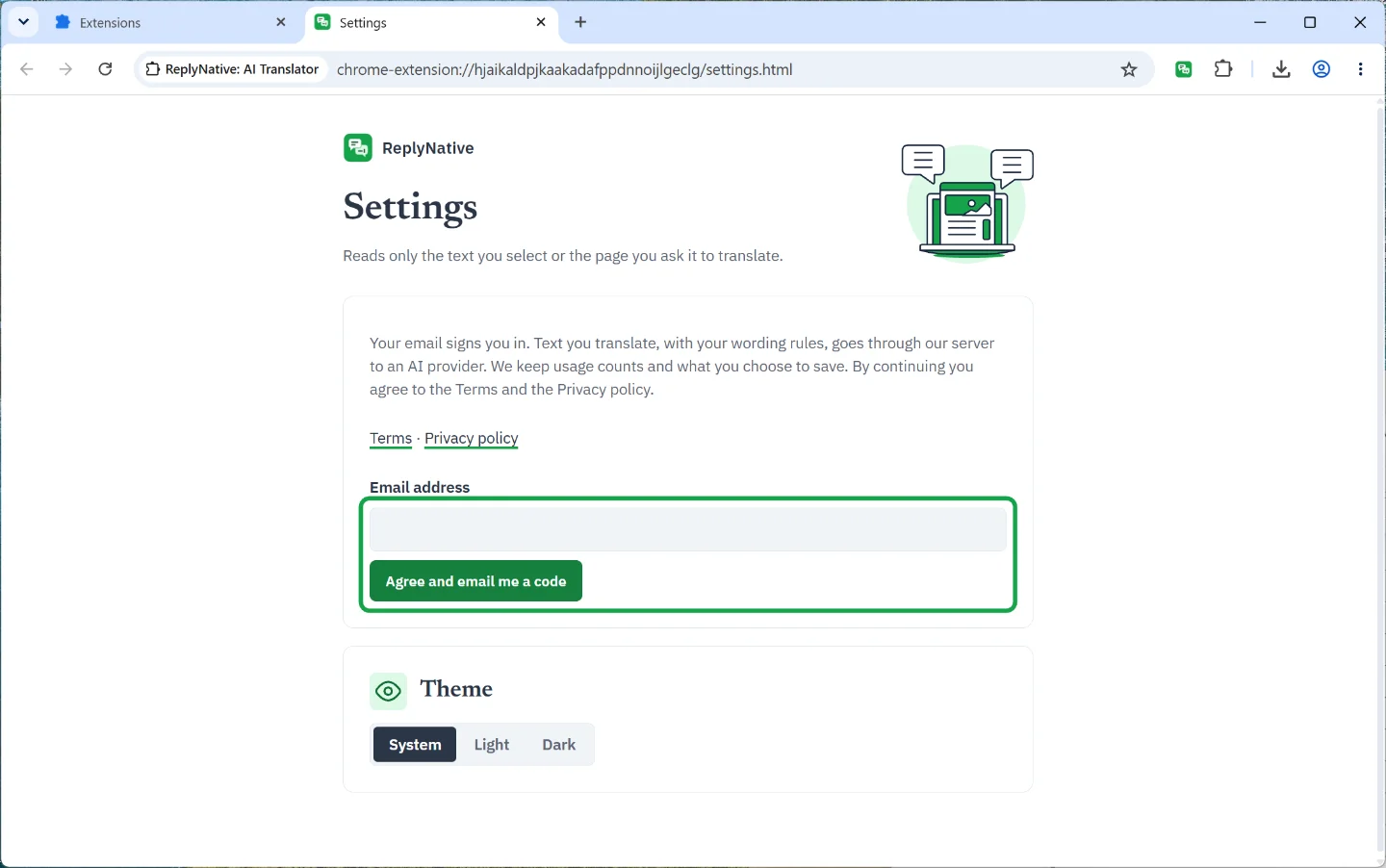
Войдите
Настройки откроются в новой вкладке. Введите свой адрес почты, а затем код, который мы пришлём.
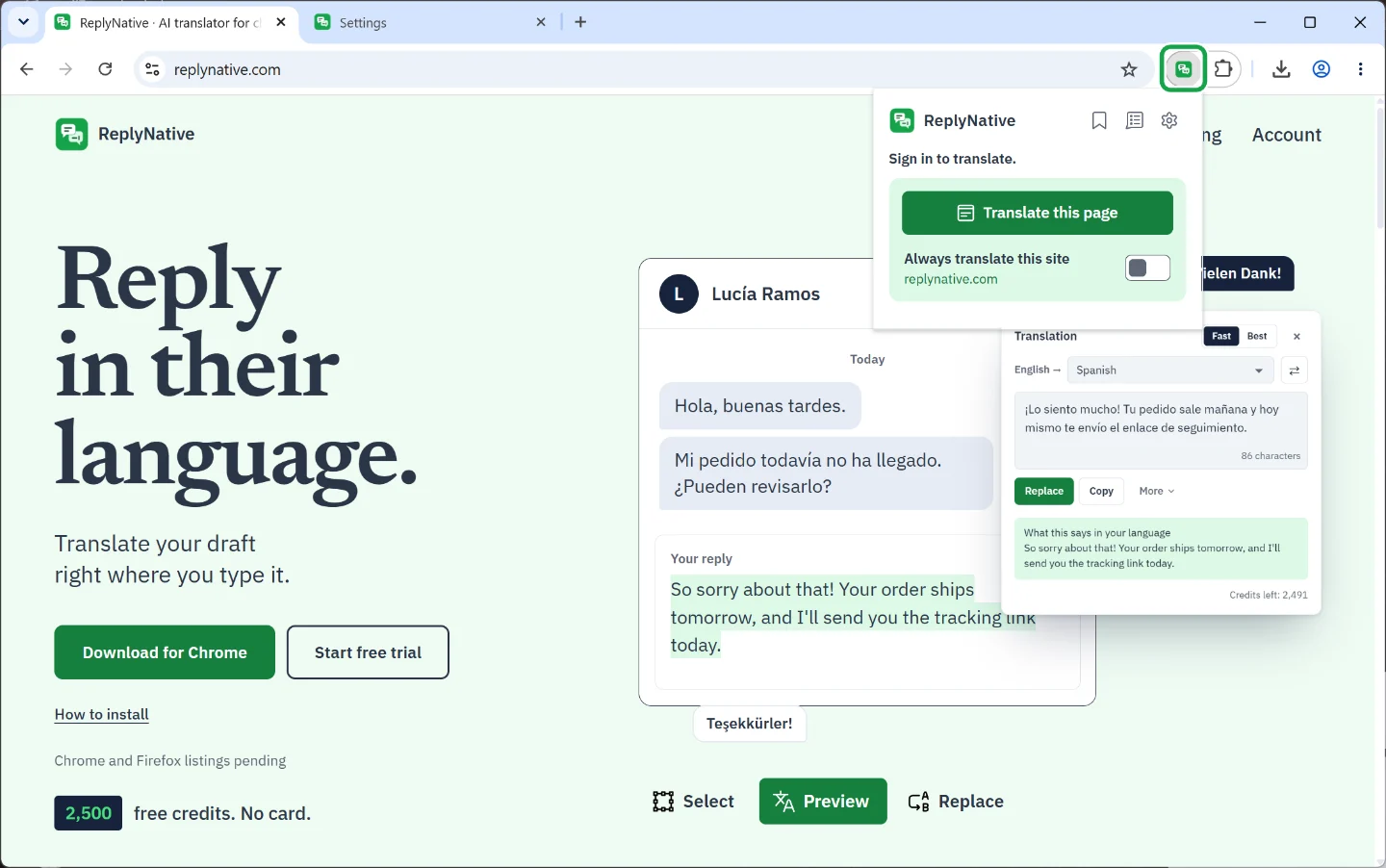
Открывайте с панели инструментов
Нажмите значок ReplyNative. Не видно? Нажмите значок пазла и закрепите его.
Обновление
Скачайте новый ZIP и распакуйте его в ту же папку. Затем нажмите стрелку перезагрузки на карточке ReplyNative.