ReplyNative installieren
Acht kurze Schritte, jeder mit einem echten Screenshot.
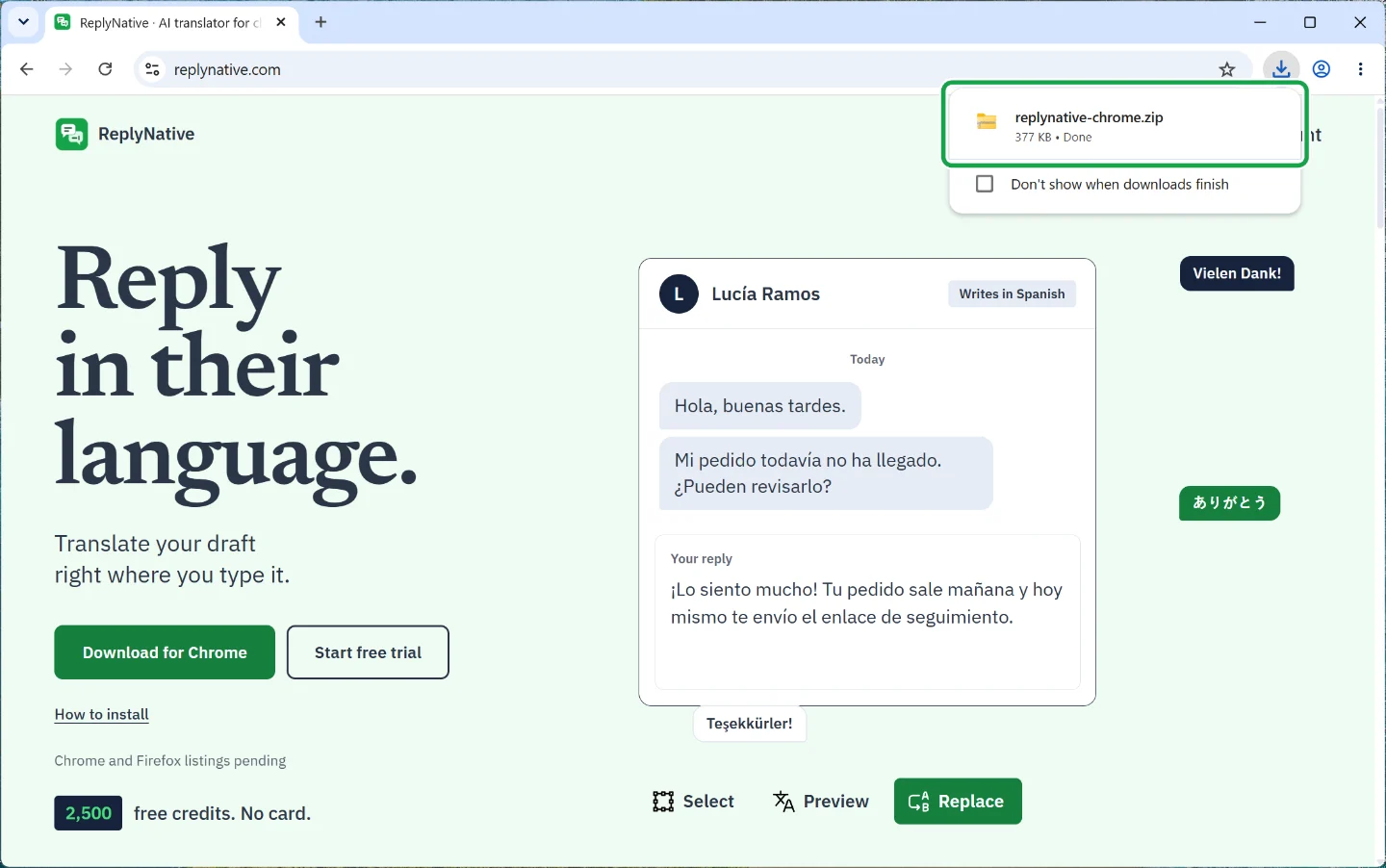
ZIP herunterladen
Chrome speichert replynative-chrome.zip in Ihrem Download-Ordner.
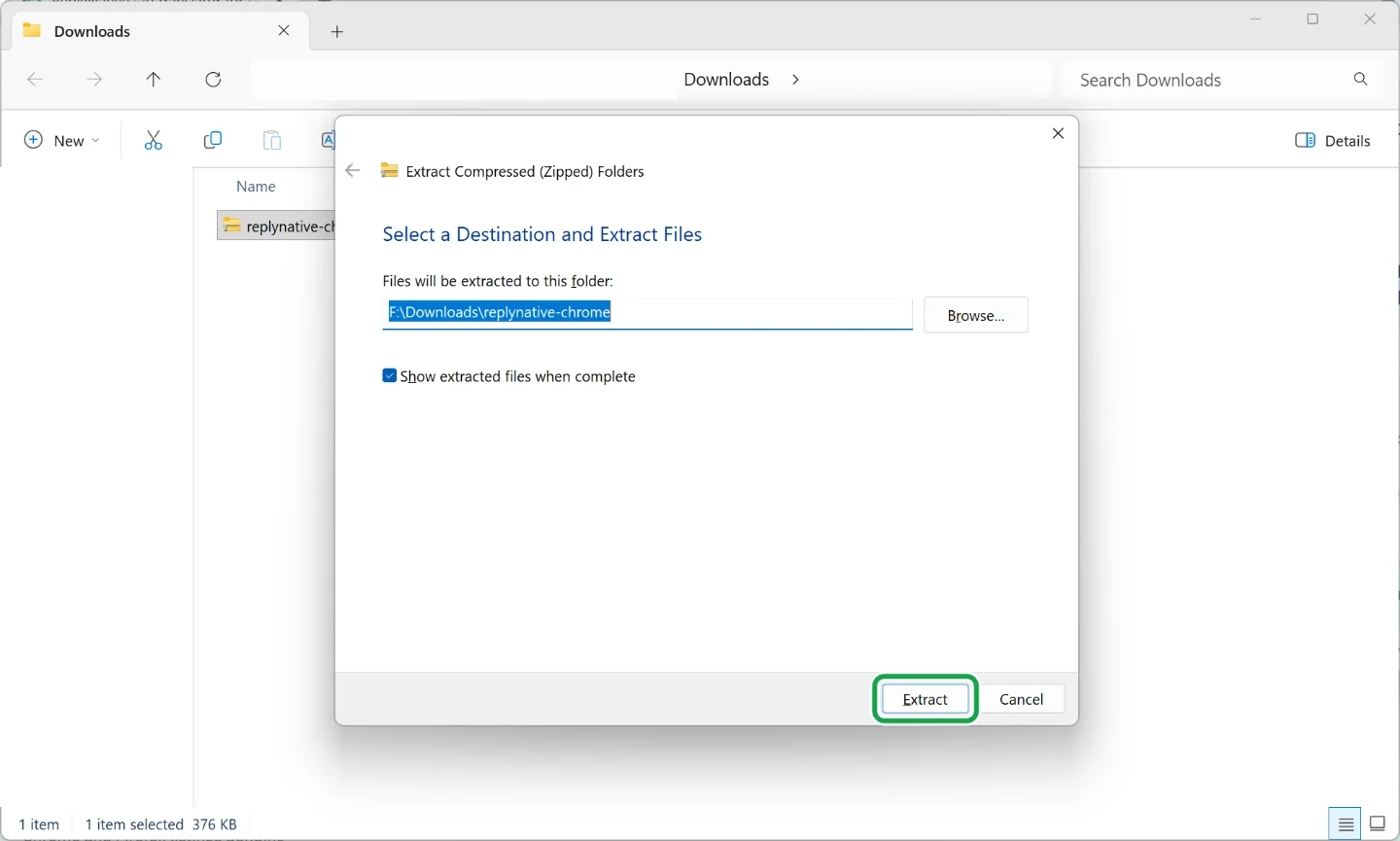
Entpacken
Klicken Sie mit der rechten Maustaste auf die Datei, wählen Sie Alle extrahieren und dann Extrahieren. Auf dem Mac genügt ein Doppelklick.
Entwicklermodus aktivieren
Öffnen Sie
chrome://extensionsin einem neuen Tab. Der Schalter ist oben rechts.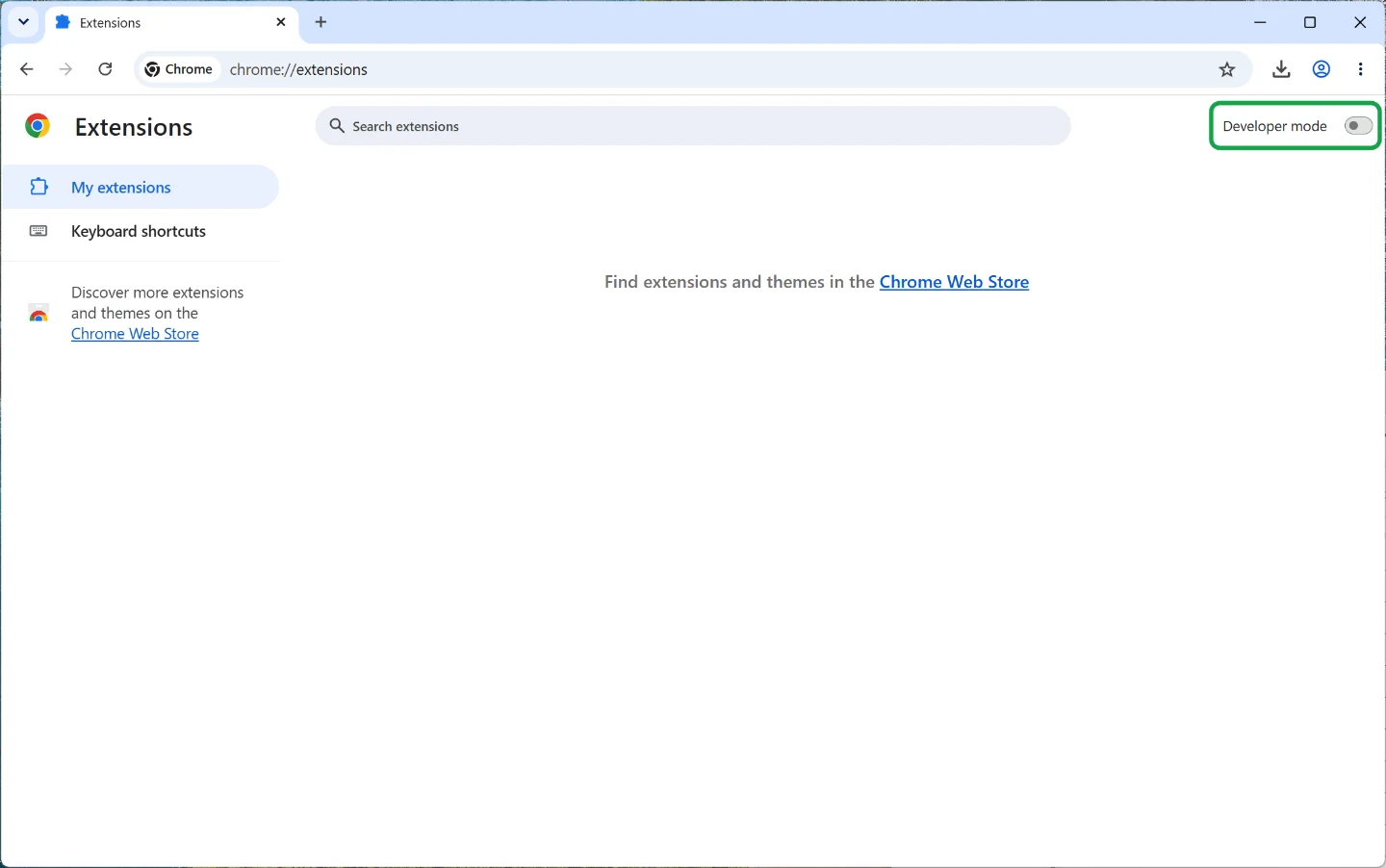
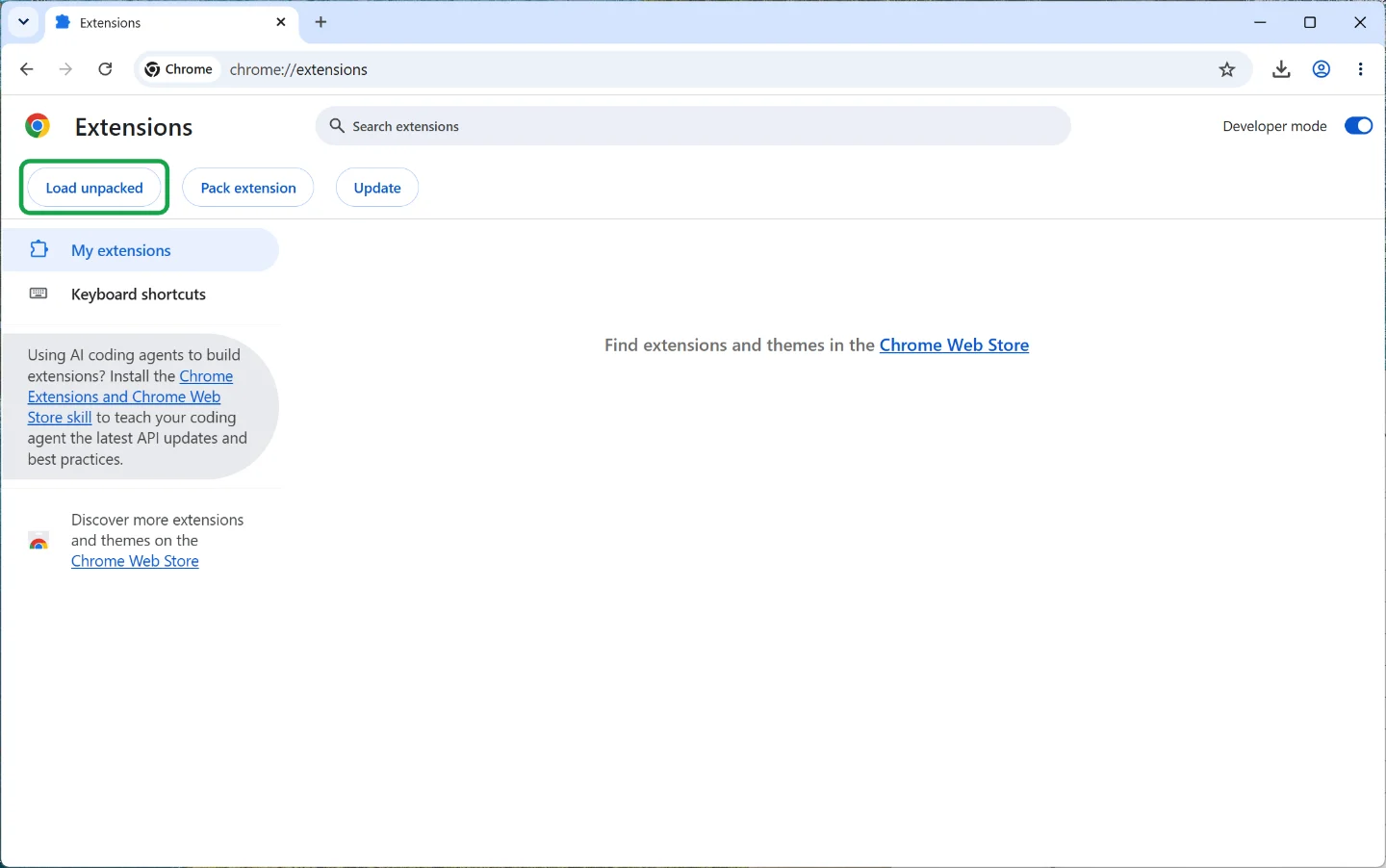
„Entpackte Erweiterung laden“ klicken
Die Schaltfläche erscheint, sobald der Entwicklermodus an ist.
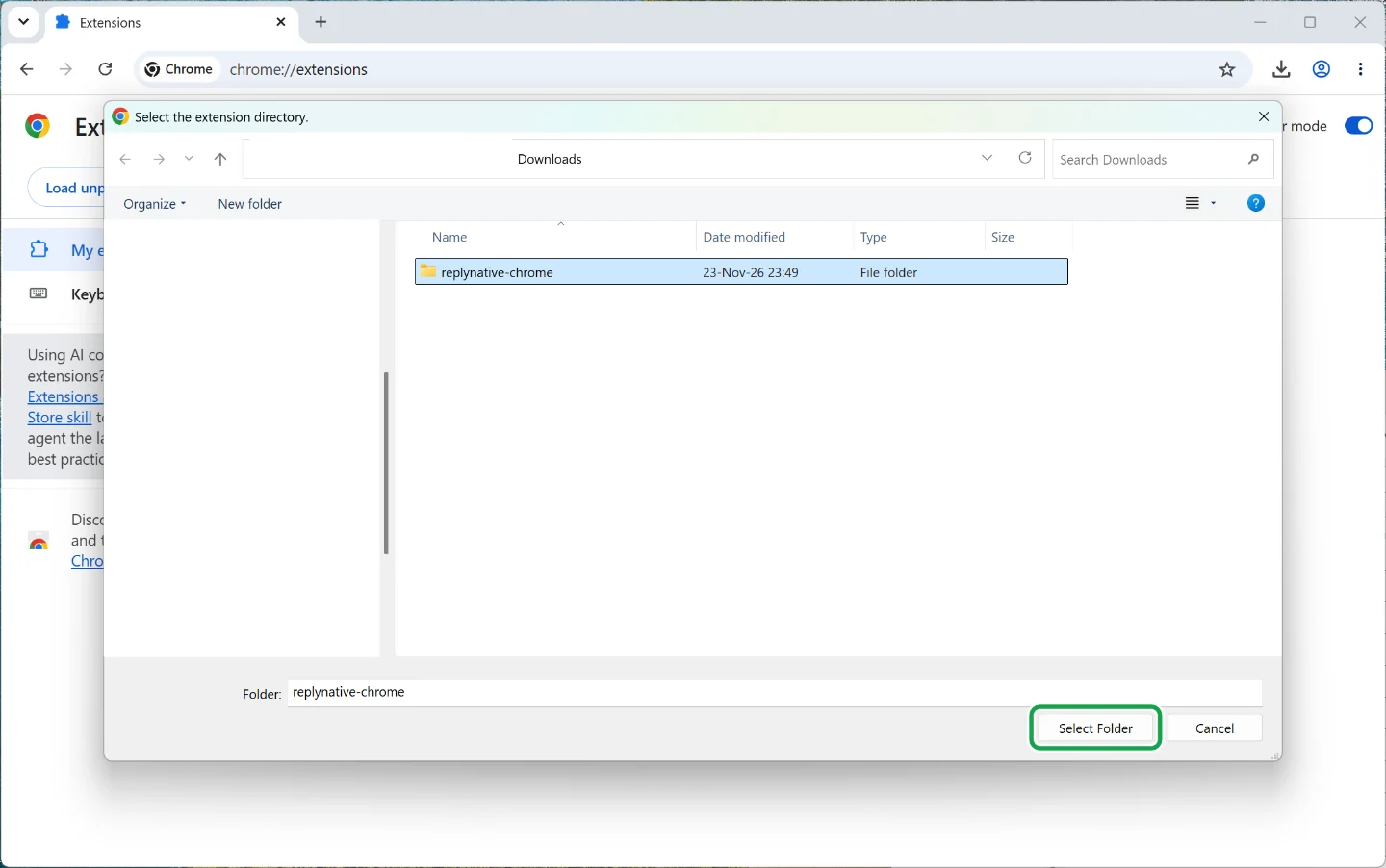
Entpackten Ordner wählen
Wählen Sie replynative-chrome, den Ordner, nicht die ZIP-Datei, und klicken Sie auf Ordner auswählen.
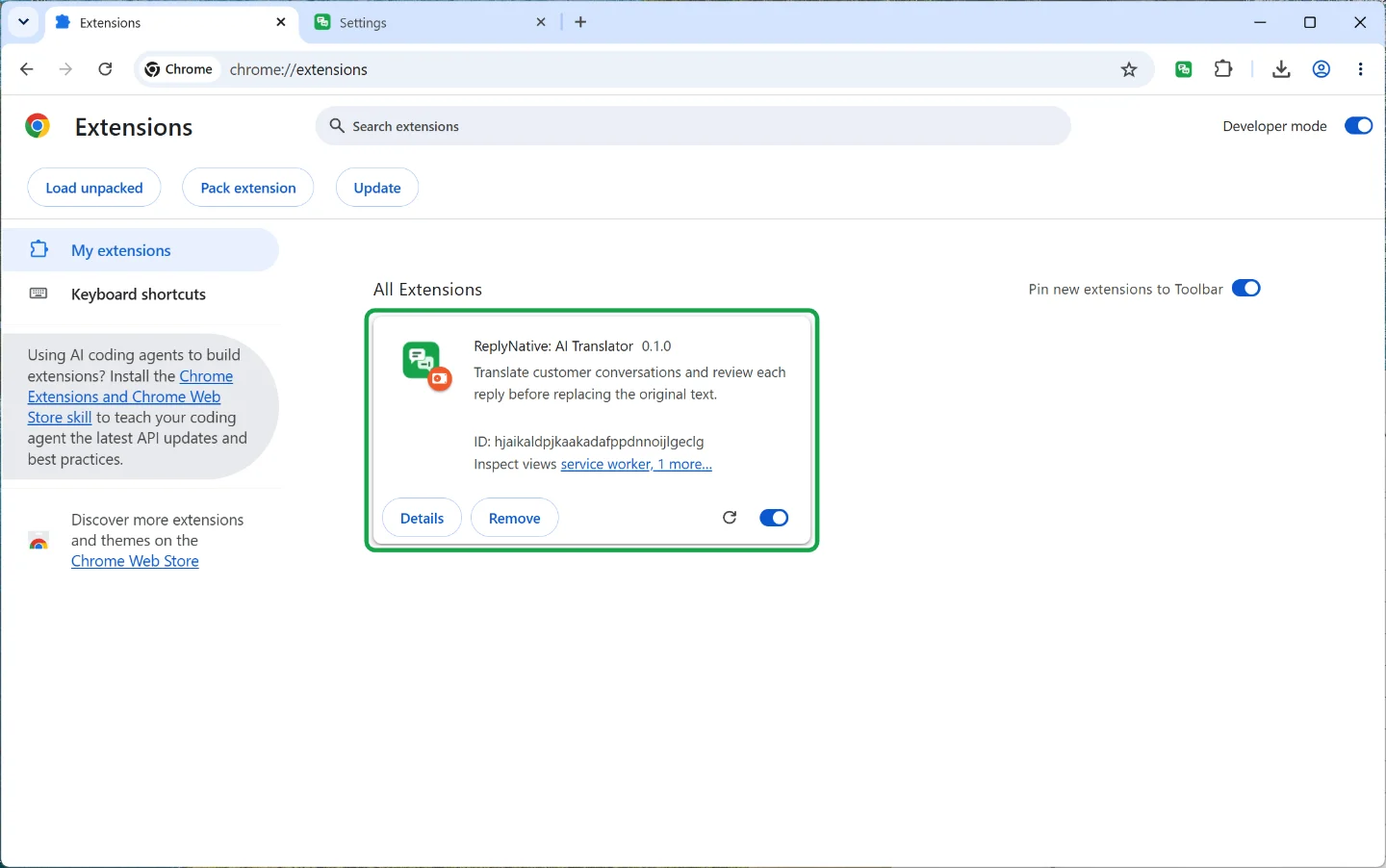
Installiert
ReplyNative erscheint mit seiner Version. Behalten Sie den Ordner: Chrome führt die Erweiterung von dort aus.
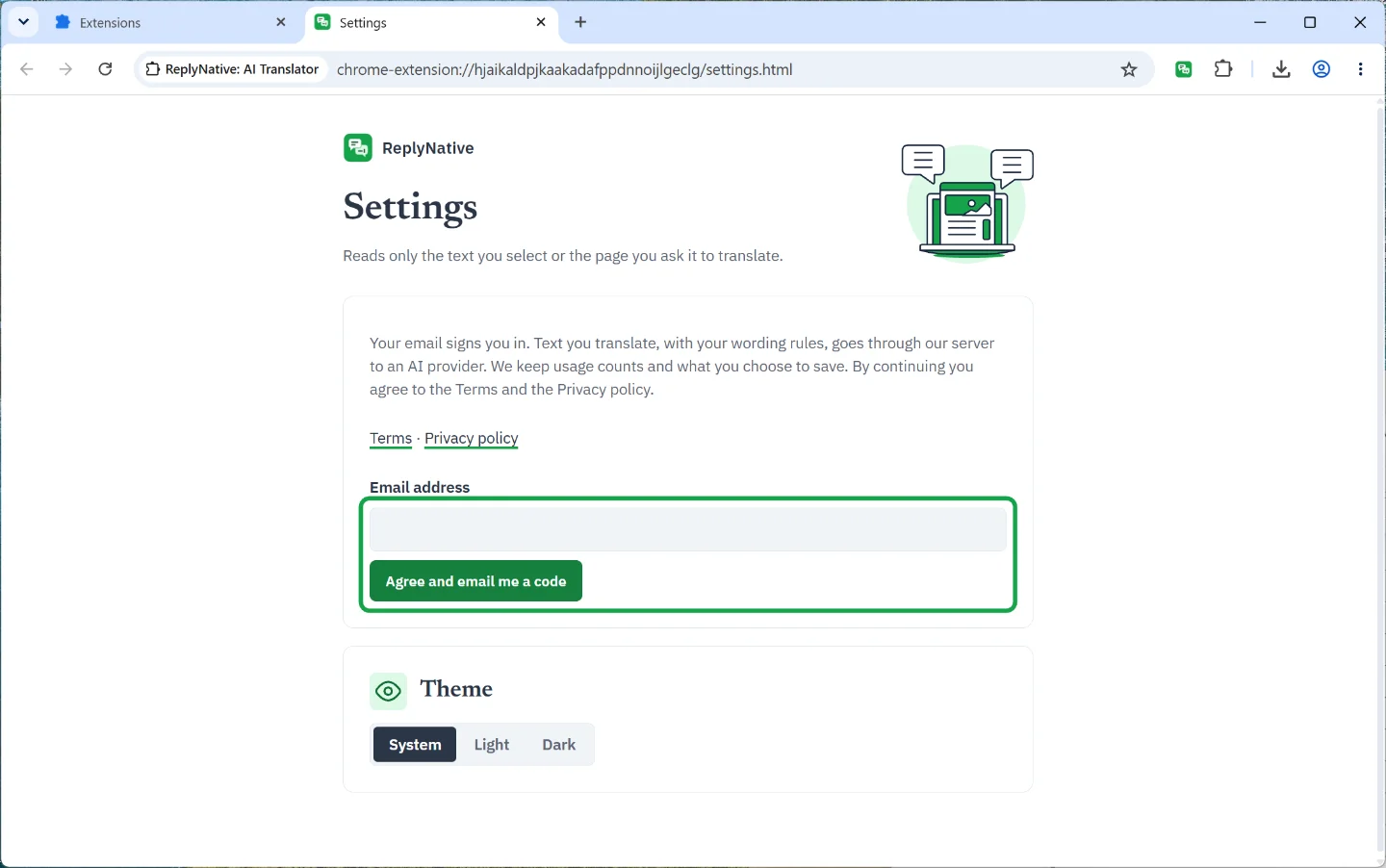
Anmelden
Die Einstellungen öffnen sich in einem neuen Tab. Geben Sie Ihre E-Mail-Adresse ein und dann den Code, den wir Ihnen senden.
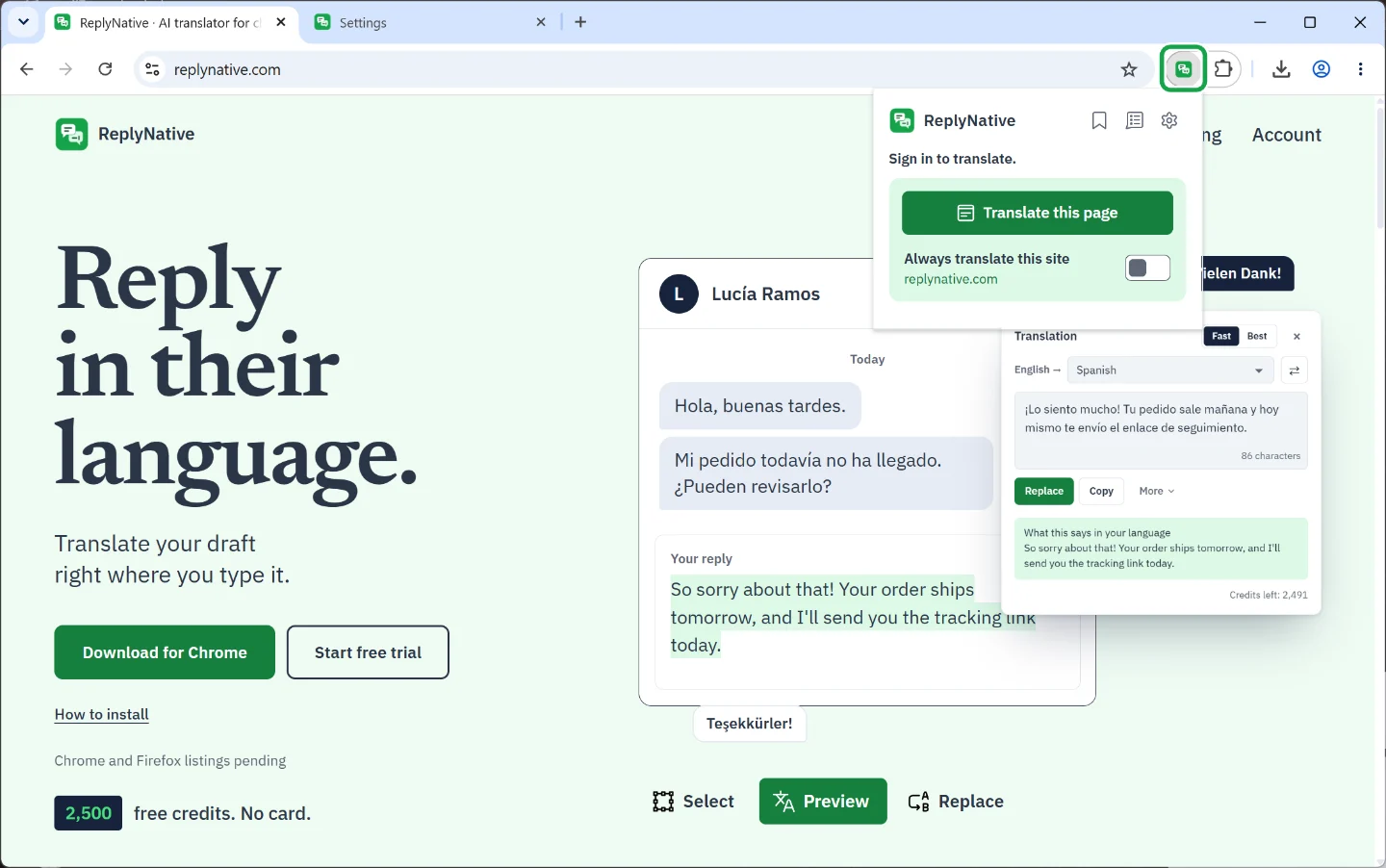
Über die Symbolleiste öffnen
Klicken Sie auf das ReplyNative-Symbol. Nicht zu sehen? Klicken Sie auf das Puzzleteil und pinnen Sie es an.
Aktualisieren
Laden Sie die neue ZIP-Datei herunter und entpacken Sie sie in denselben Ordner. Klicken Sie dann auf der ReplyNative-Karte auf den Pfeil zum Neuladen.