התקנת ReplyNative
שמונה שלבים קצרים, לכל אחד צילום מסך אמיתי.
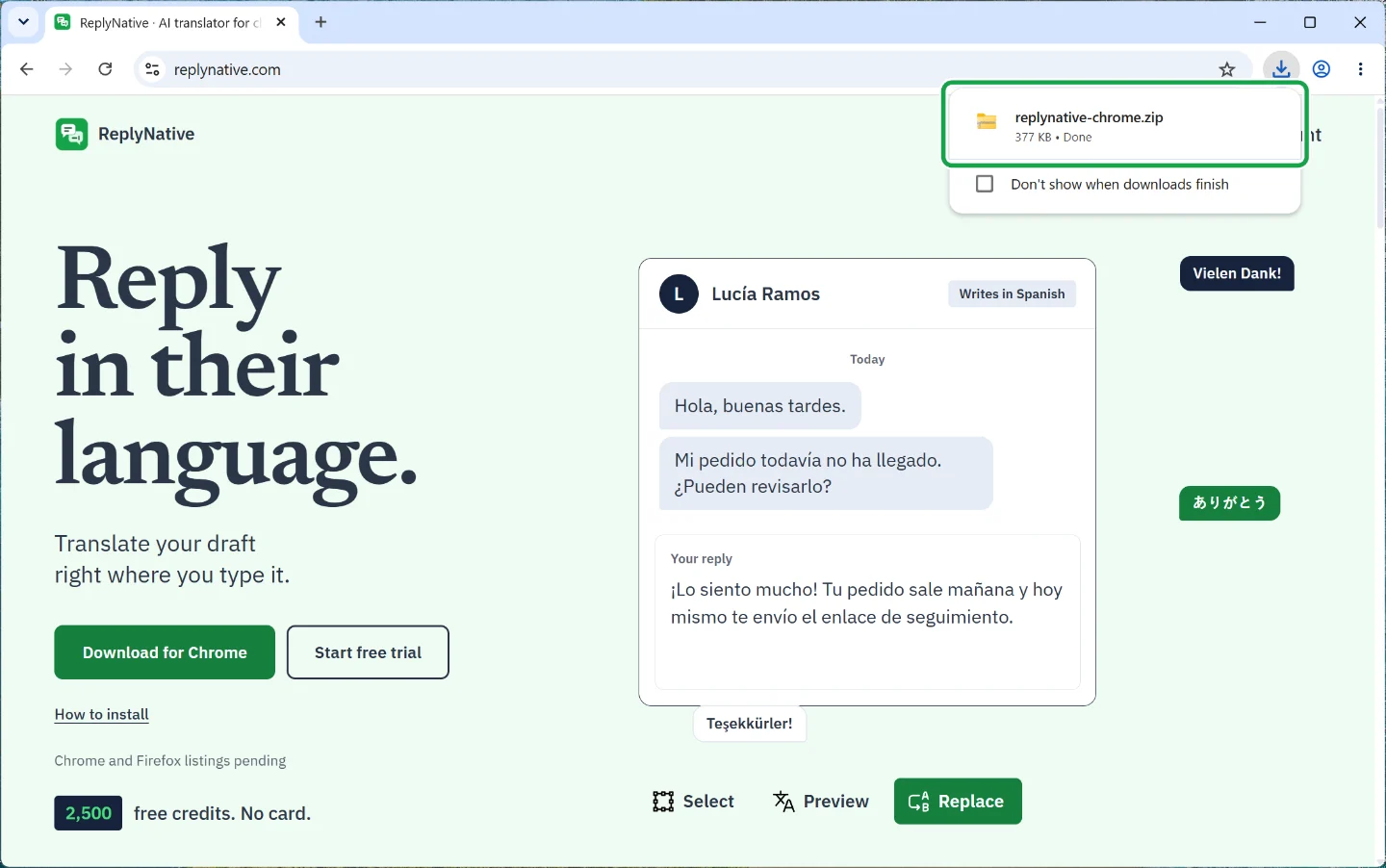
מורידים את קובץ ה-ZIP
Chrome שומר את replynative-chrome.zip בתיקיית ההורדות.
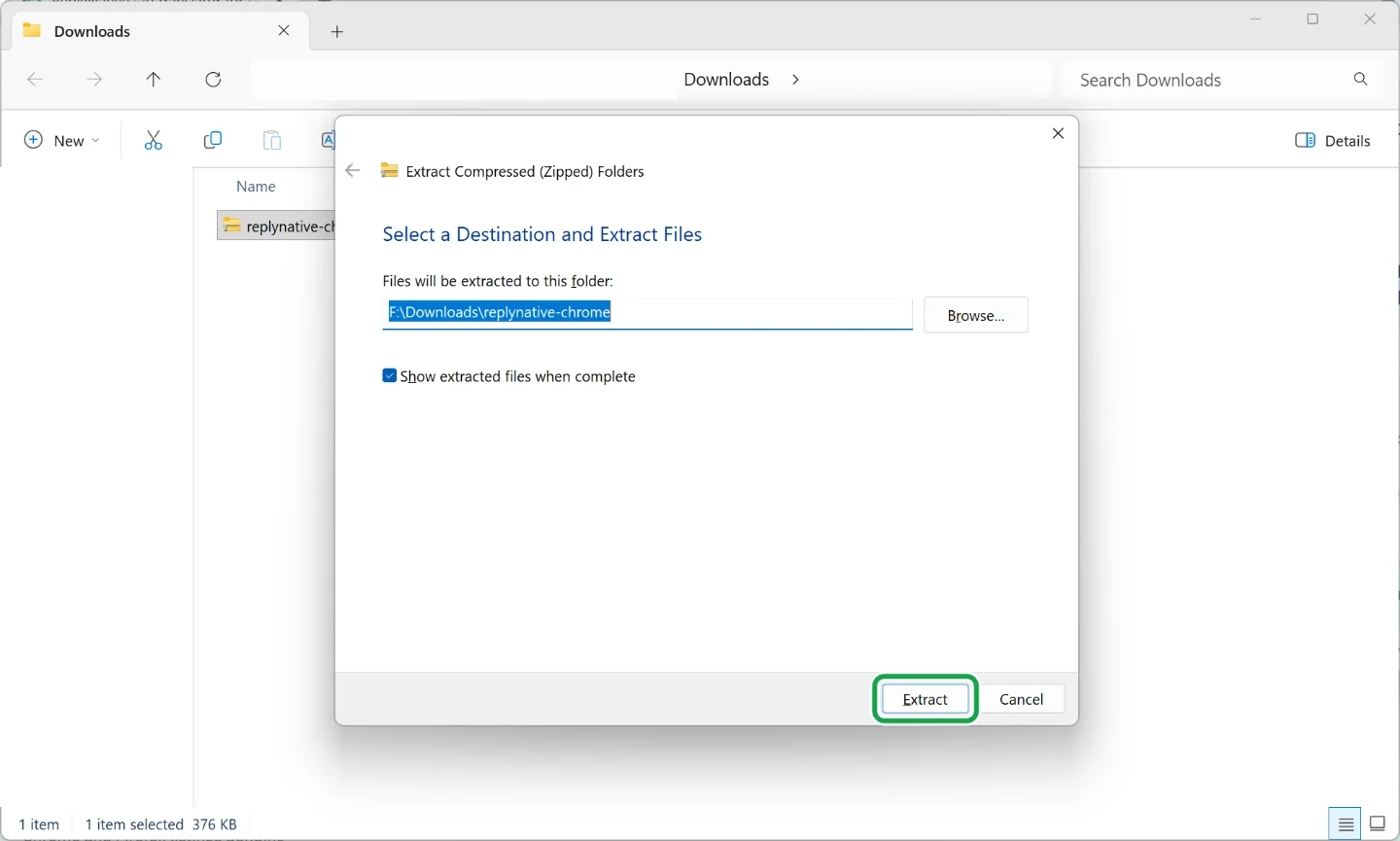
מחלצים אותו
לוחצים לחיצה ימנית על הקובץ, בוחרים חלץ הכל ואז חלץ. ב-Mac לוחצים עליו פעמיים.
מפעילים את "מצב מפתח"
פותחים את
chrome://extensionsבכרטיסייה חדשה. המתג נמצא בפינה העליונה.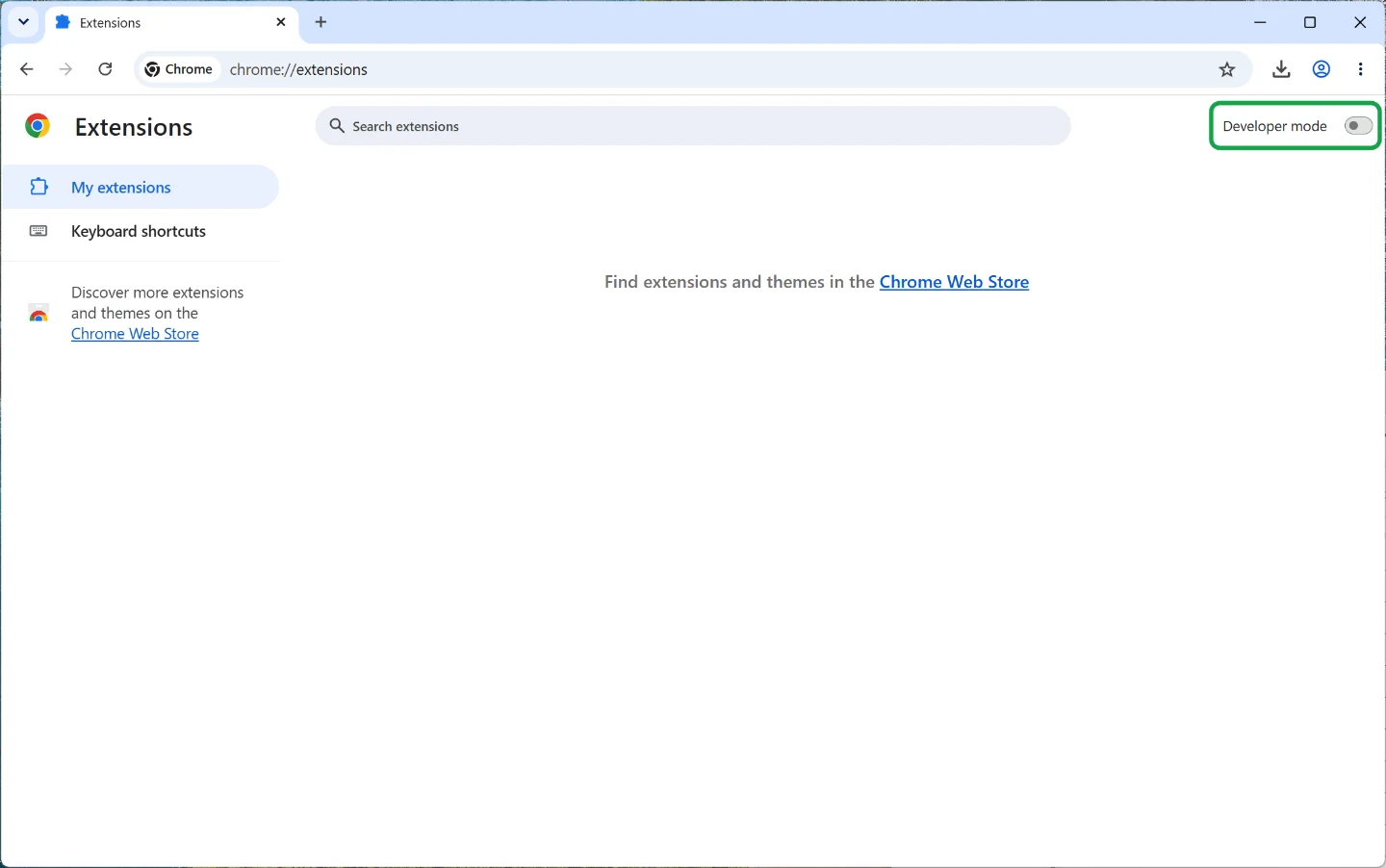
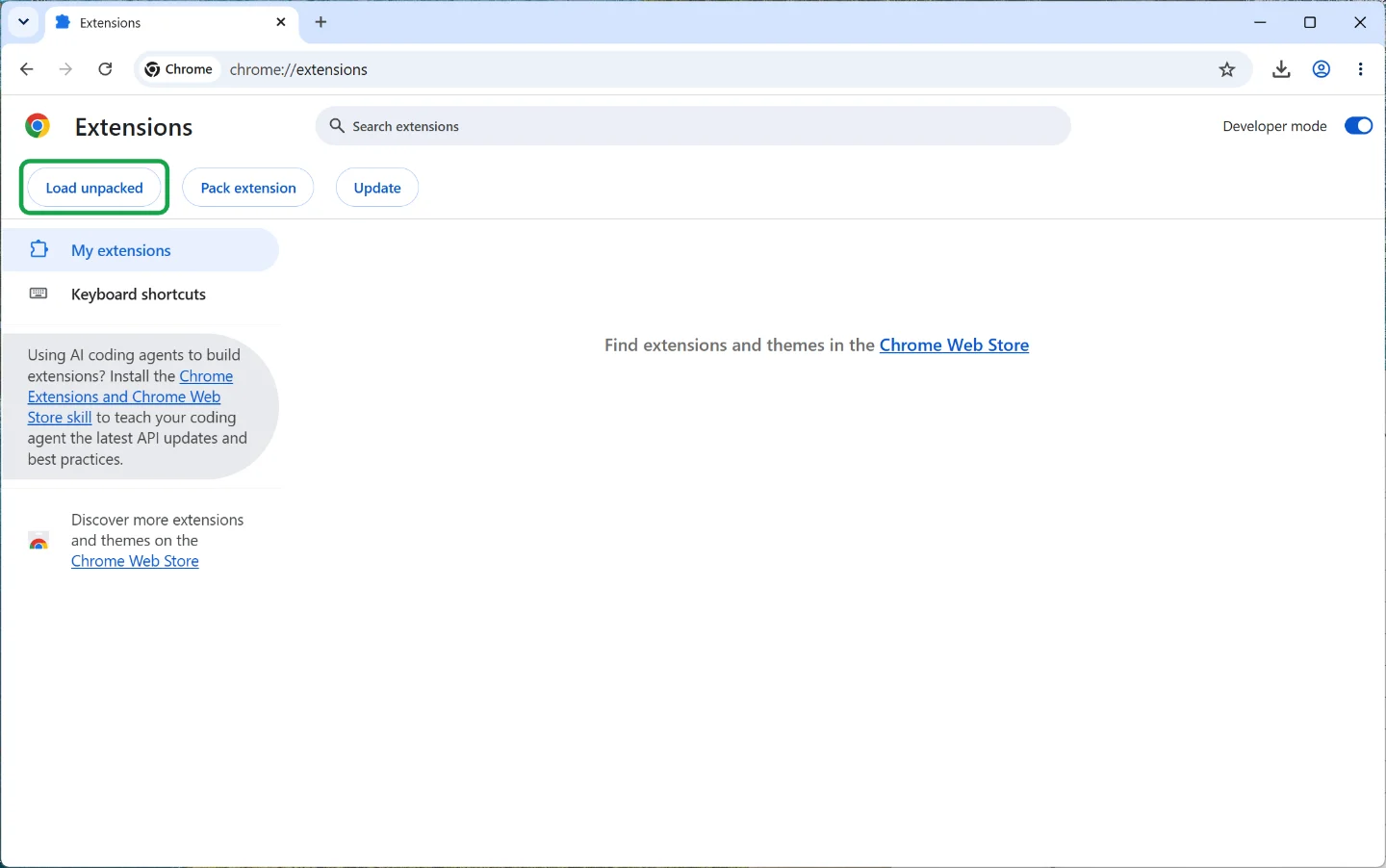
לוחצים על "טעינת פריט לא ארוז"
הכפתור מופיע אחרי שמפעילים את "מצב מפתח".
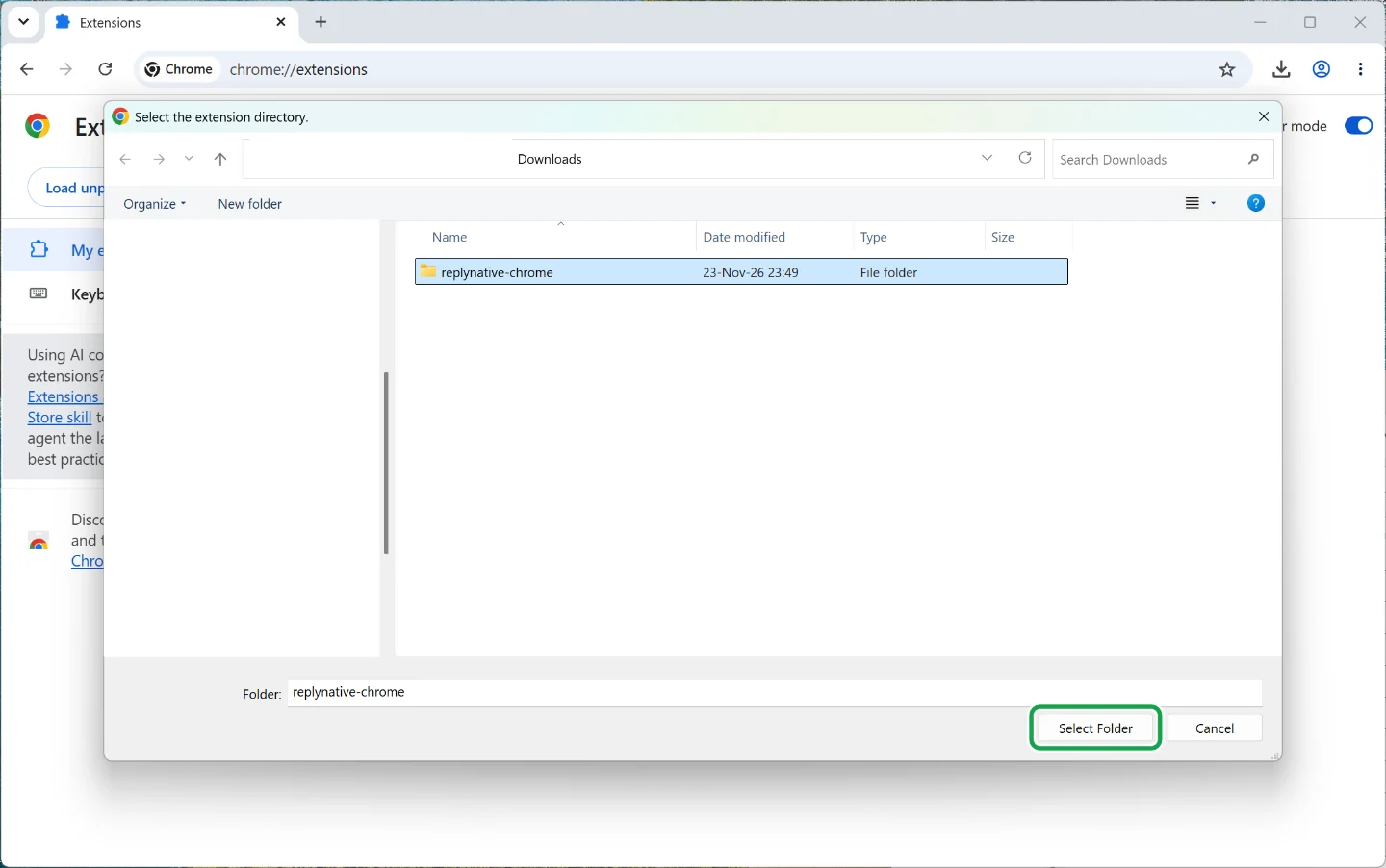
בוחרים את התיקייה שחולצה
בוחרים את replynative-chrome, התיקייה ולא קובץ ה-ZIP, ולוחצים על בחר תיקיה.
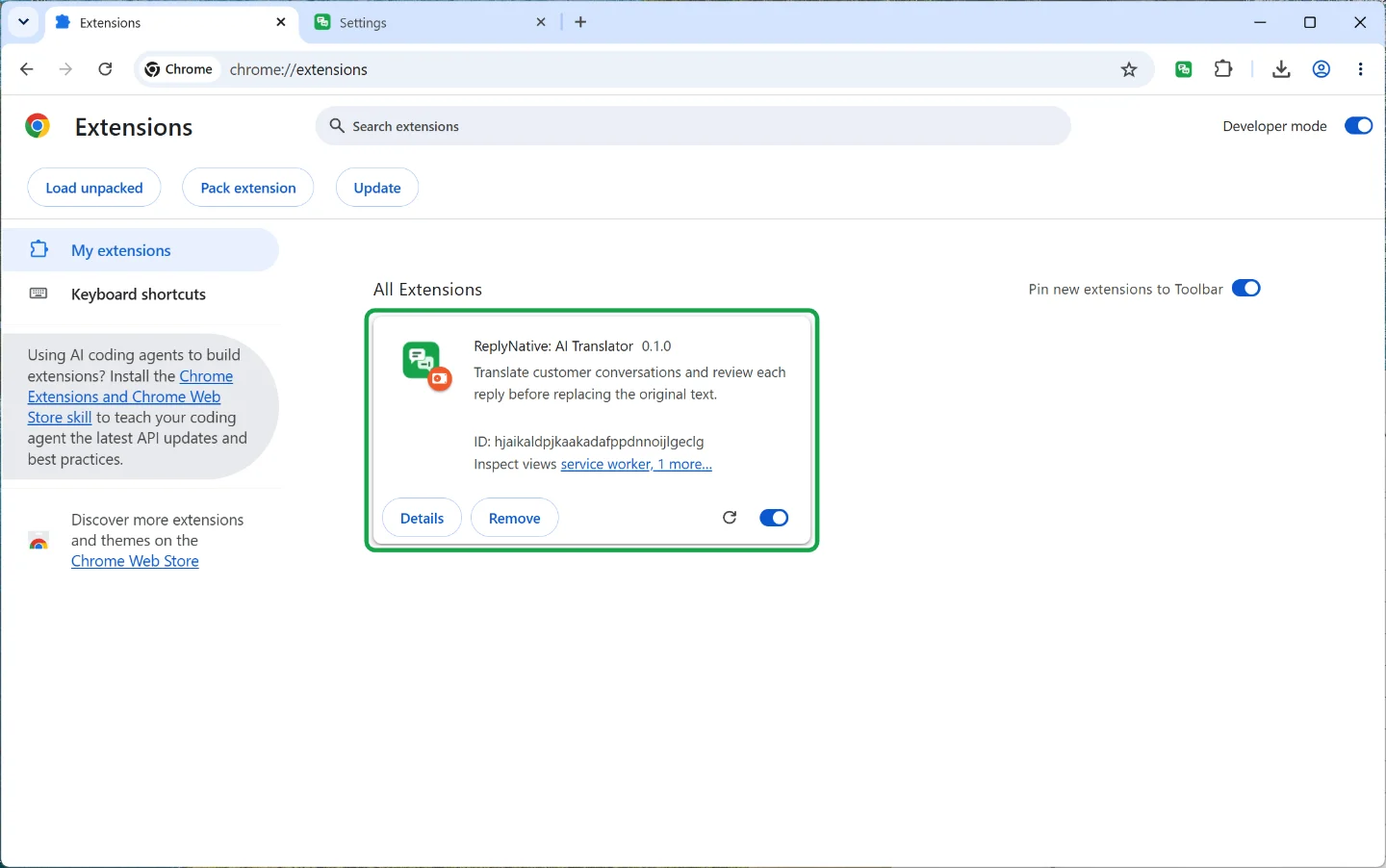
ההתקנה הושלמה
ReplyNative מופיע עם מספר הגרסה. לא מוחקים את התיקייה: Chrome מריץ ממנה את התוסף.
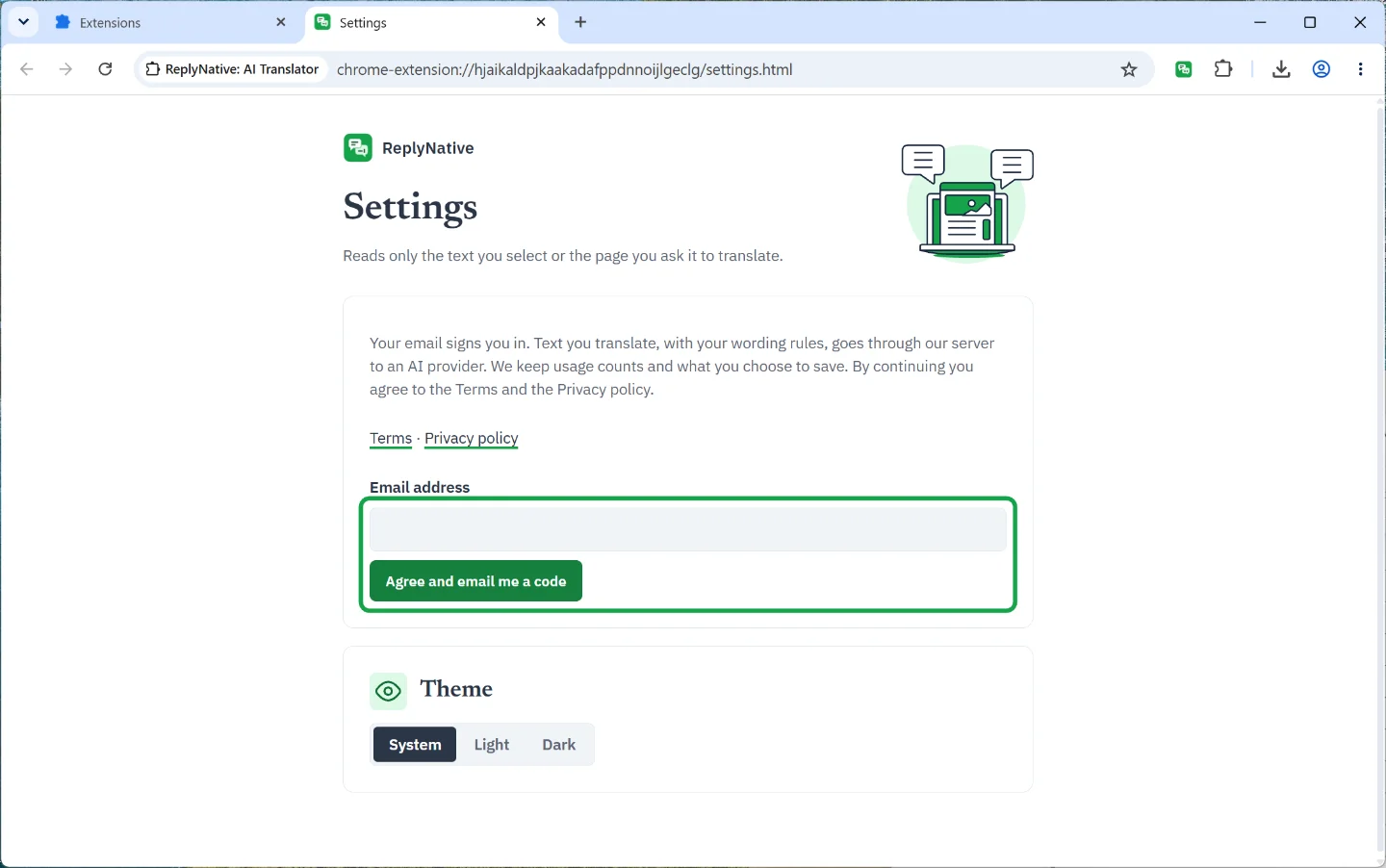
מתחברים
ההגדרות נפתחות בכרטיסייה חדשה. מזינים את כתובת האימייל ואז את הקוד שנשלח אליכם.
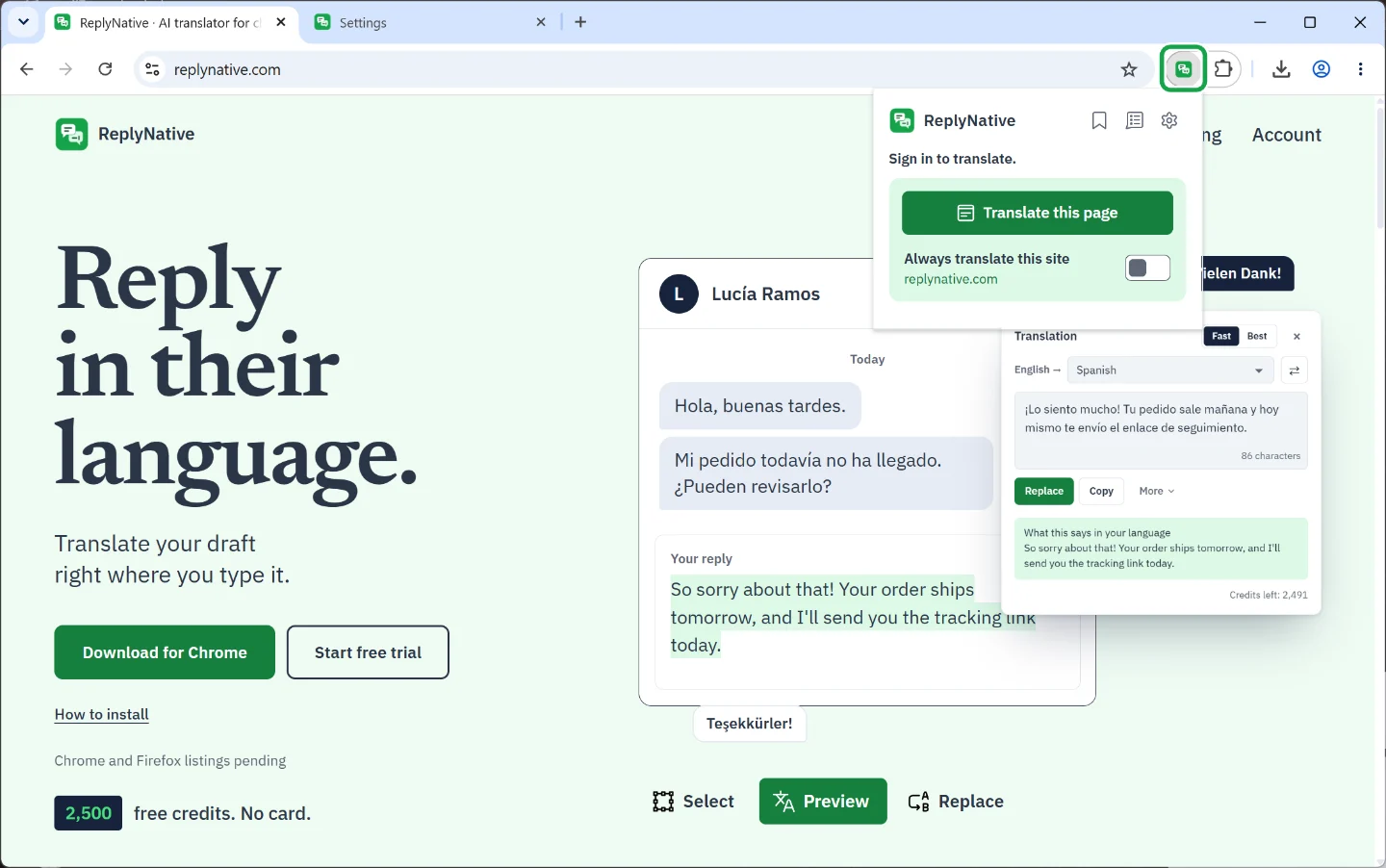
פותחים מסרגל הכלים
לוחצים על הסמל של ReplyNative. לא רואים אותו? לוחצים על חלק הפאזל ומצמידים אותו.
עדכון
מורידים את קובץ ה-ZIP החדש ומחלצים אותו לאותה תיקייה. אחר כך לוחצים על חץ הטעינה מחדש בכרטיס של ReplyNative.