Installer ReplyNative
Huit étapes courtes, chacune avec une vraie capture d’écran.
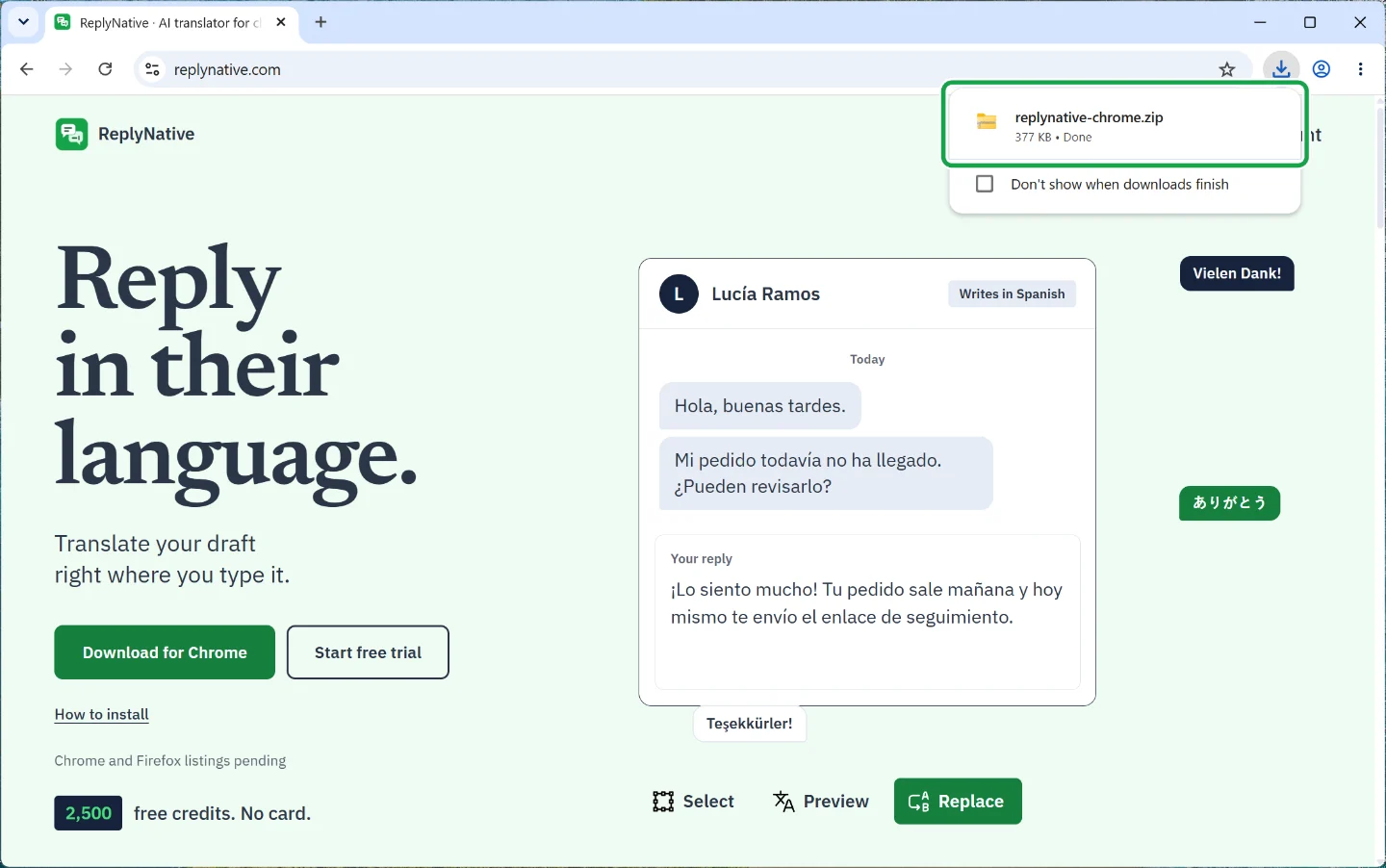
Téléchargez le ZIP
Chrome enregistre replynative-chrome.zip dans votre dossier Téléchargements.
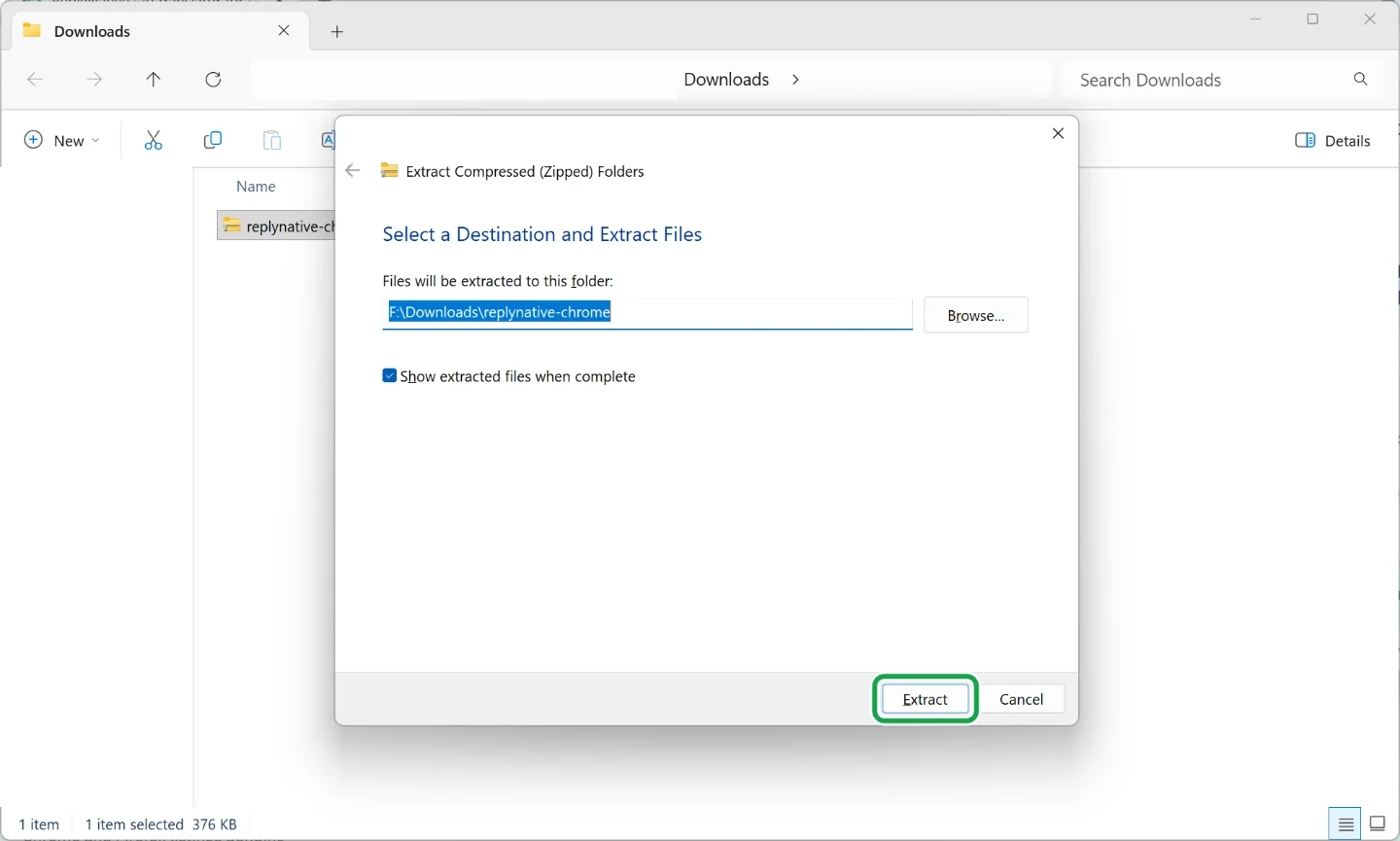
Décompressez-le
Faites un clic droit sur le fichier, choisissez Extraire tout, puis Extraire. Sur Mac, double-cliquez dessus.
Activez le Mode développeur
Ouvrez
chrome://extensionsdans un nouvel onglet. L’interrupteur est en haut à droite.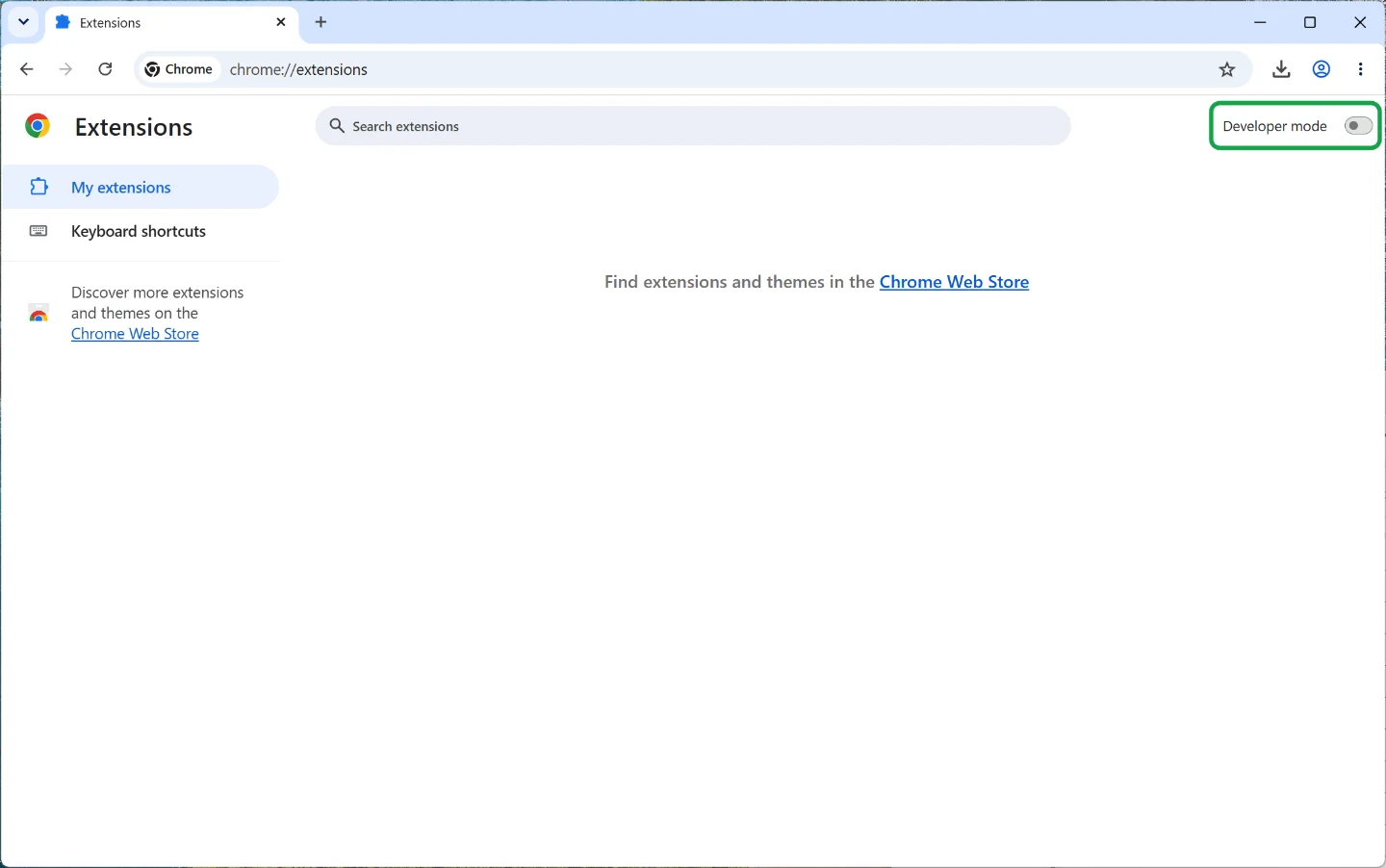
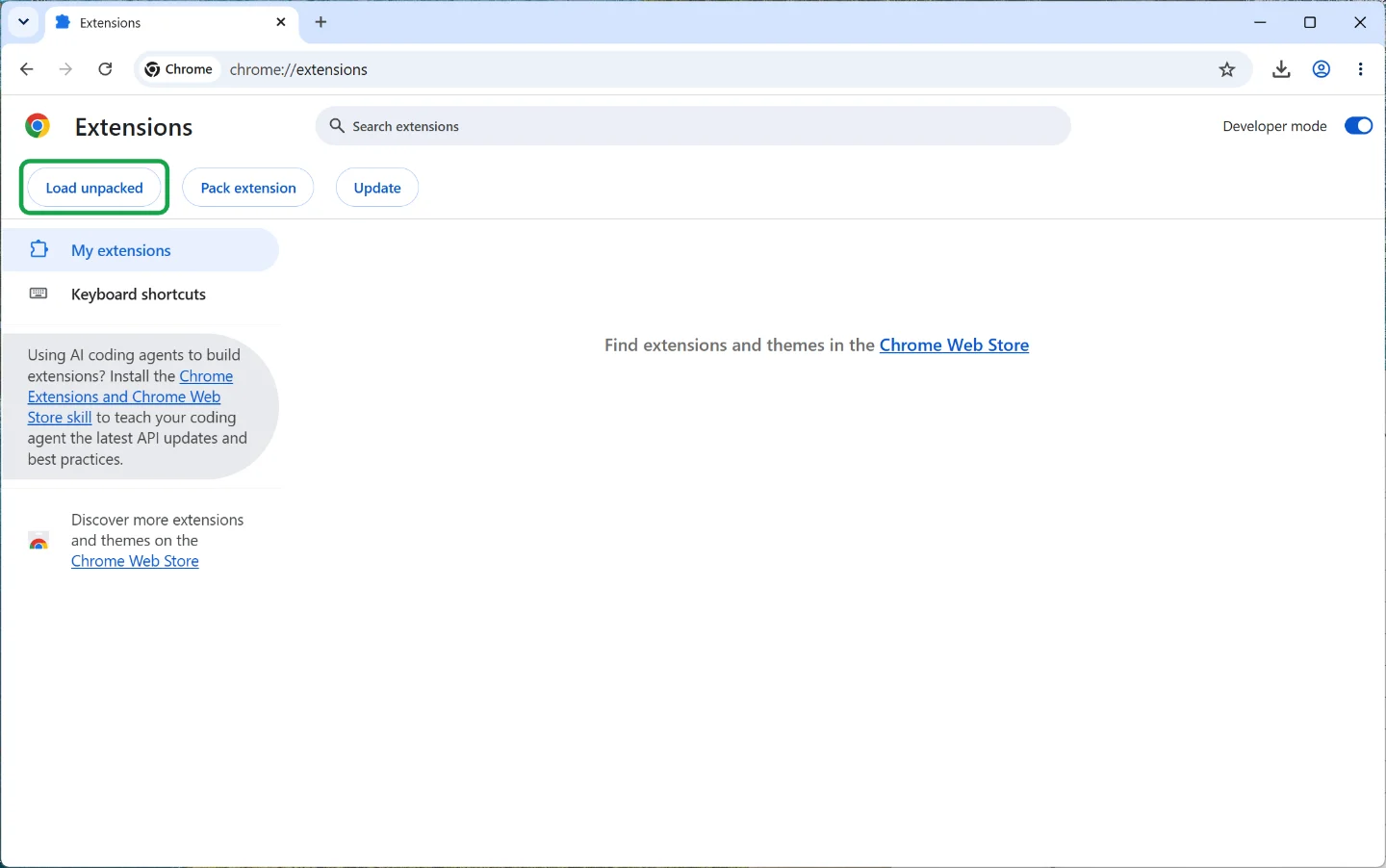
Cliquez sur Charger l’extension non empaquetée
Le bouton apparaît une fois le Mode développeur activé.
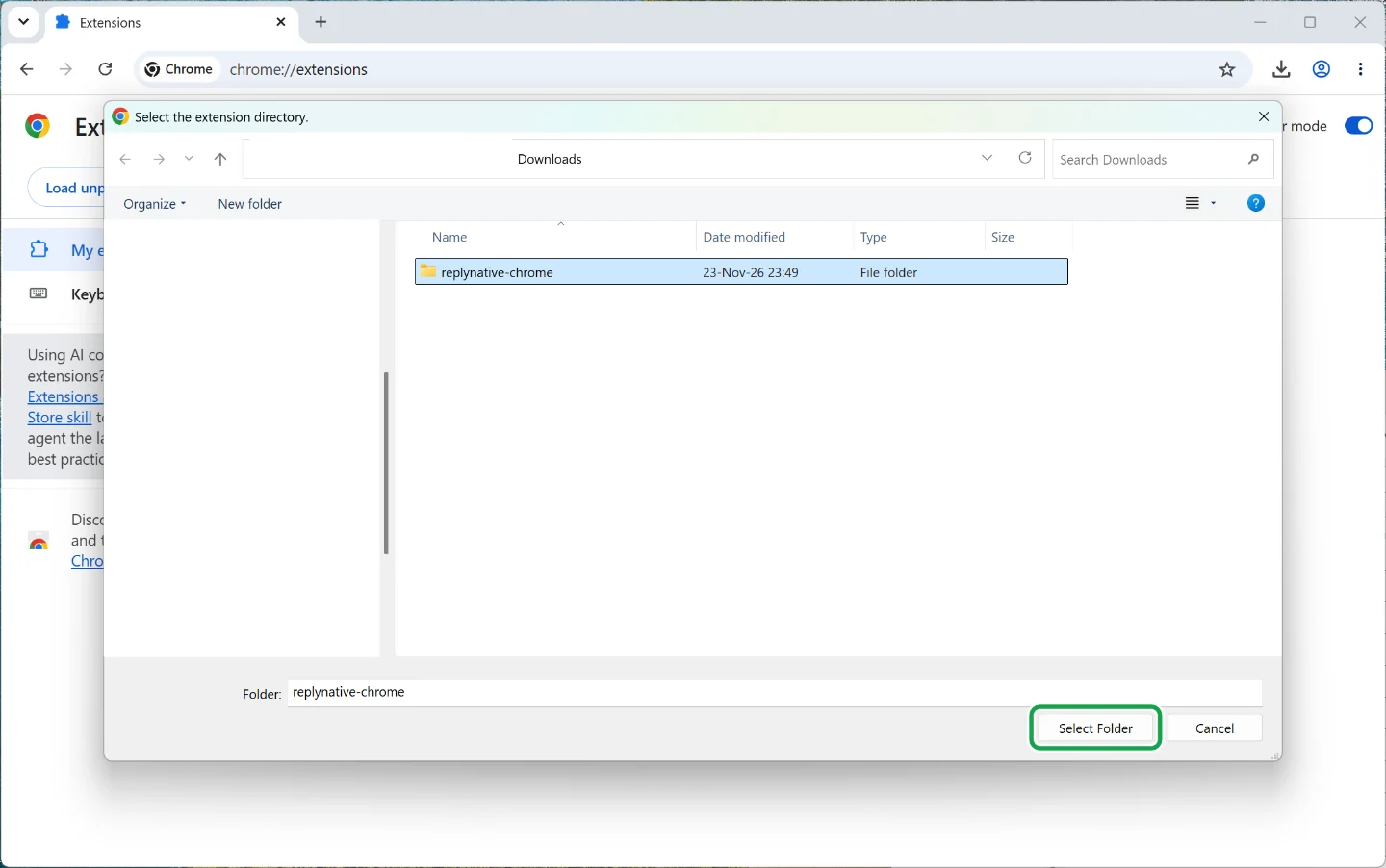
Choisissez le dossier décompressé
Choisissez replynative-chrome, le dossier et non le ZIP, puis cliquez sur Sélectionner un dossier.
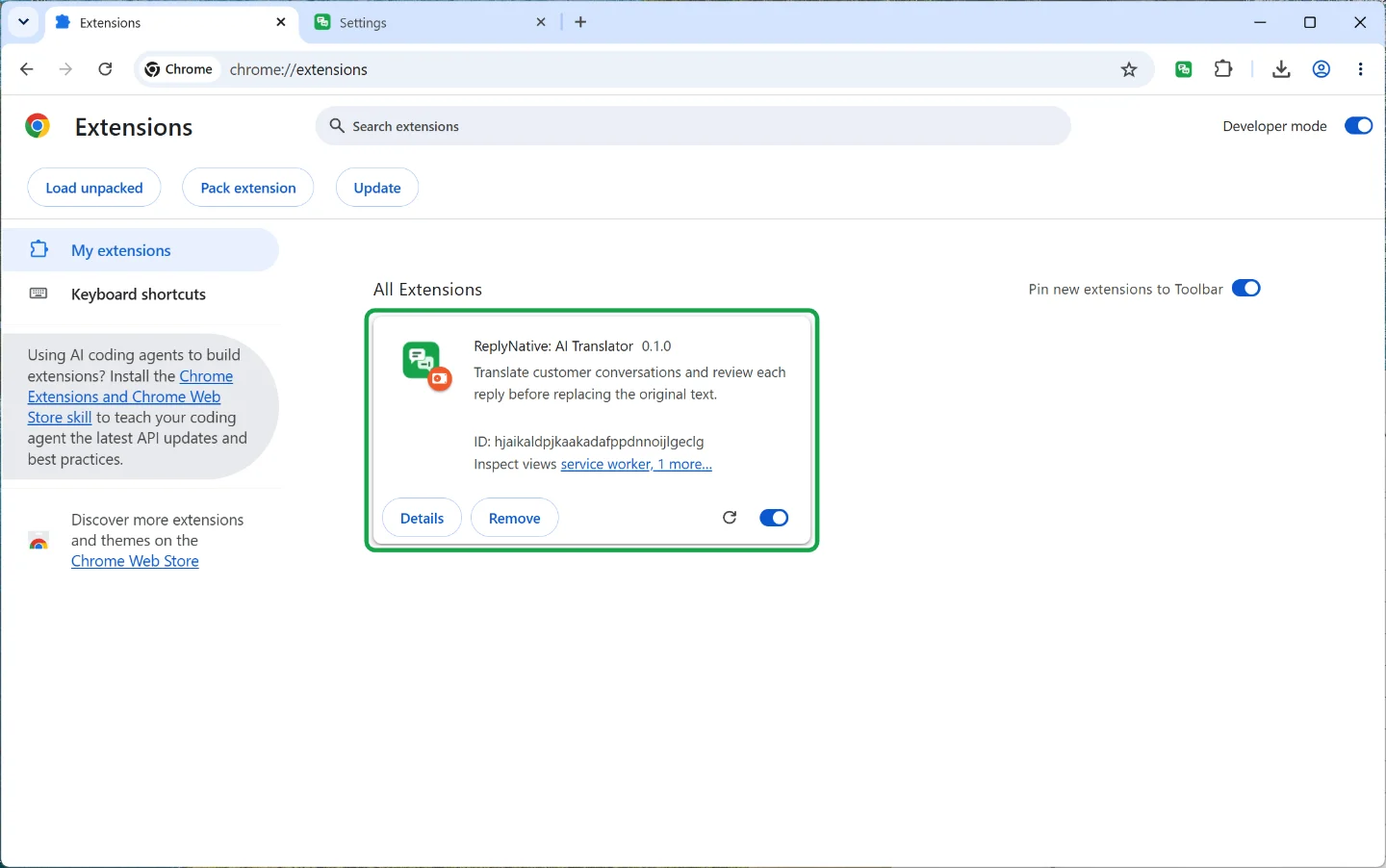
C’est installé
ReplyNative apparaît avec sa version. Gardez le dossier : Chrome exécute l’extension depuis celui-ci.
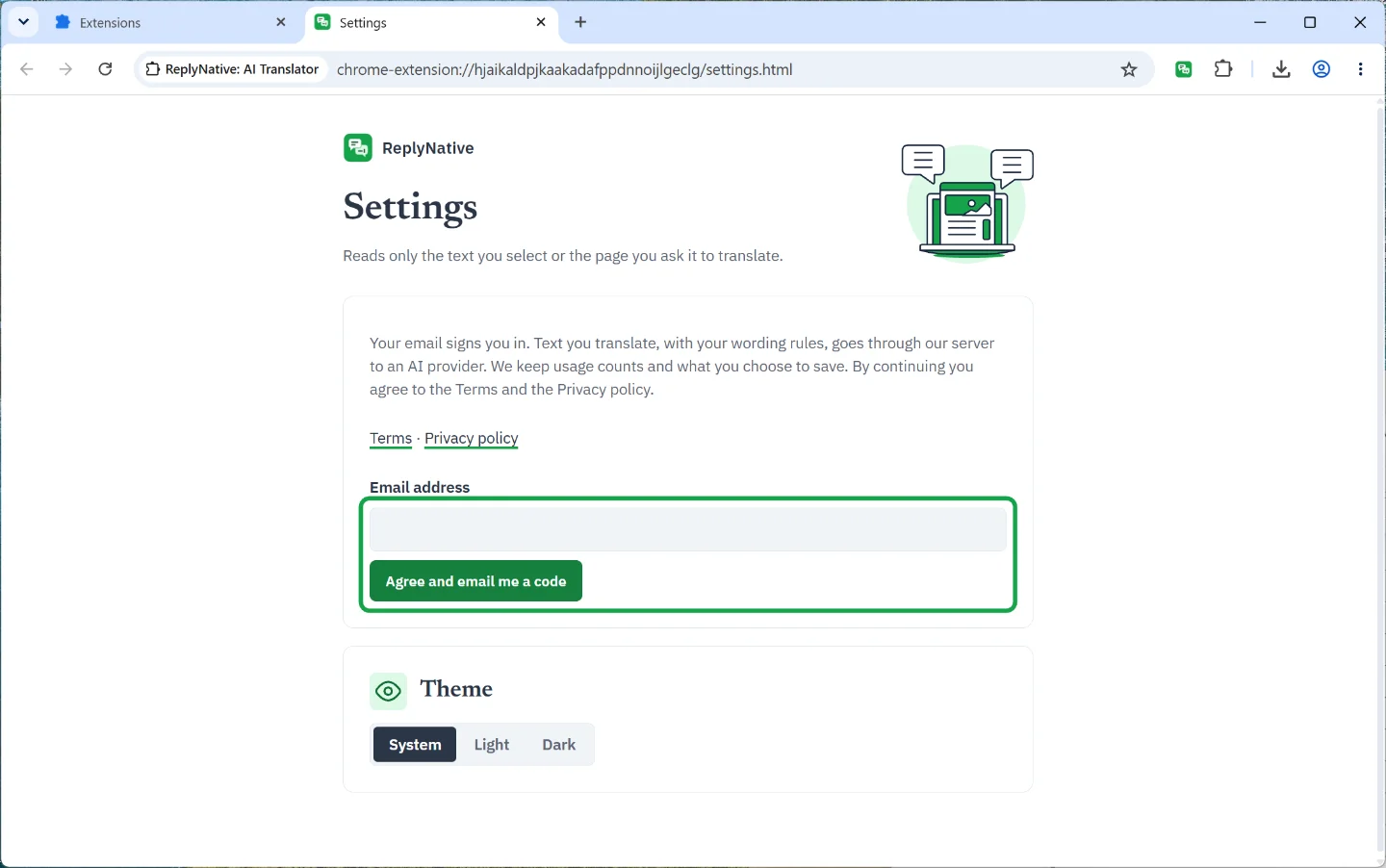
Connectez-vous
Ses paramètres s’ouvrent dans un nouvel onglet. Saisissez votre e-mail, puis le code que nous vous envoyons.
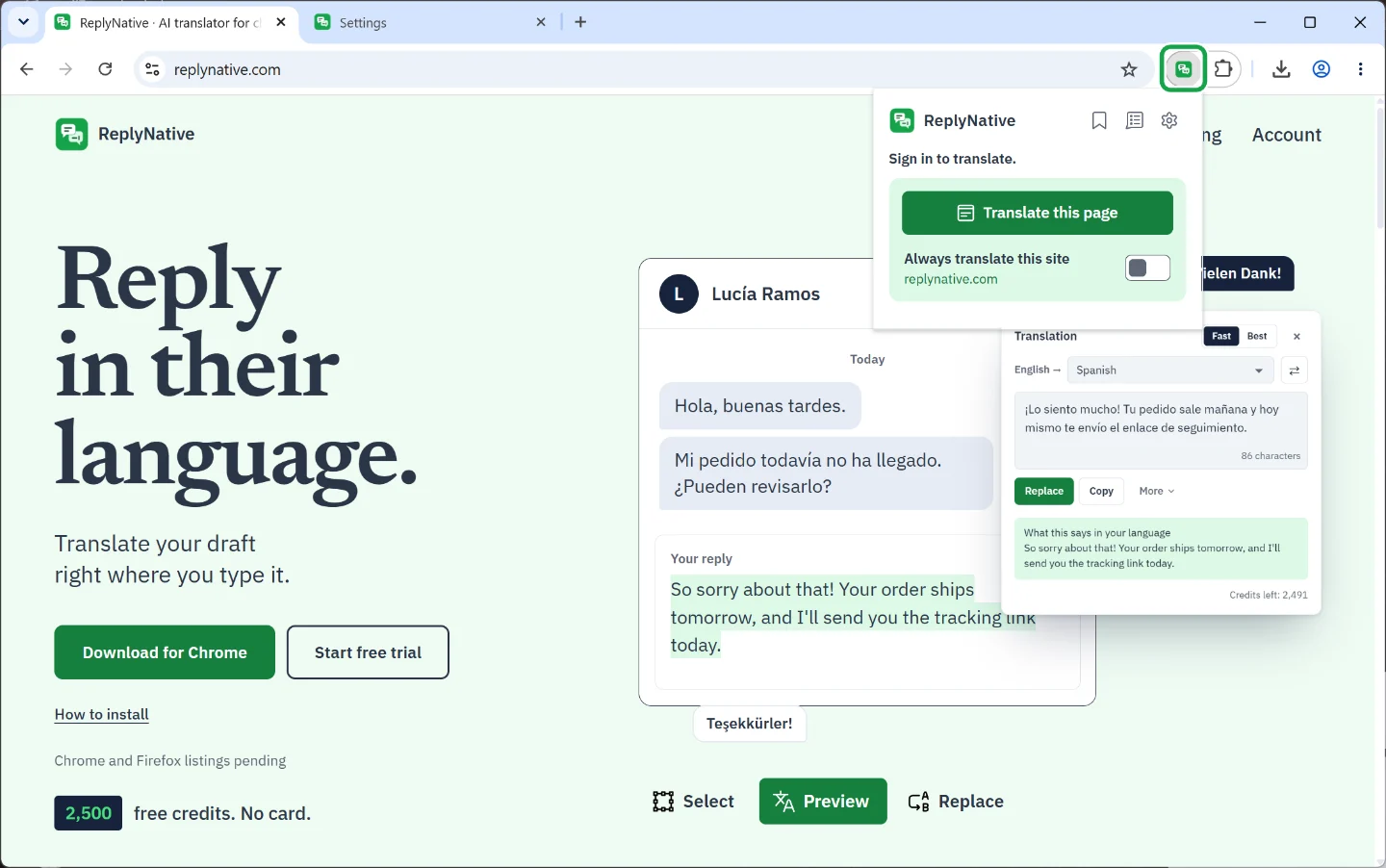
Ouvrez-le depuis la barre d’outils
Cliquez sur l’icône ReplyNative. Vous ne la voyez pas ? Cliquez sur la pièce de puzzle et épinglez-la.
Mettre à jour
Téléchargez le nouveau ZIP et décompressez-le dans le même dossier. Cliquez ensuite sur la flèche d’actualisation de la carte ReplyNative.