Instale o ReplyNative
Oito passos curtos, cada um com uma captura de ecrã real.
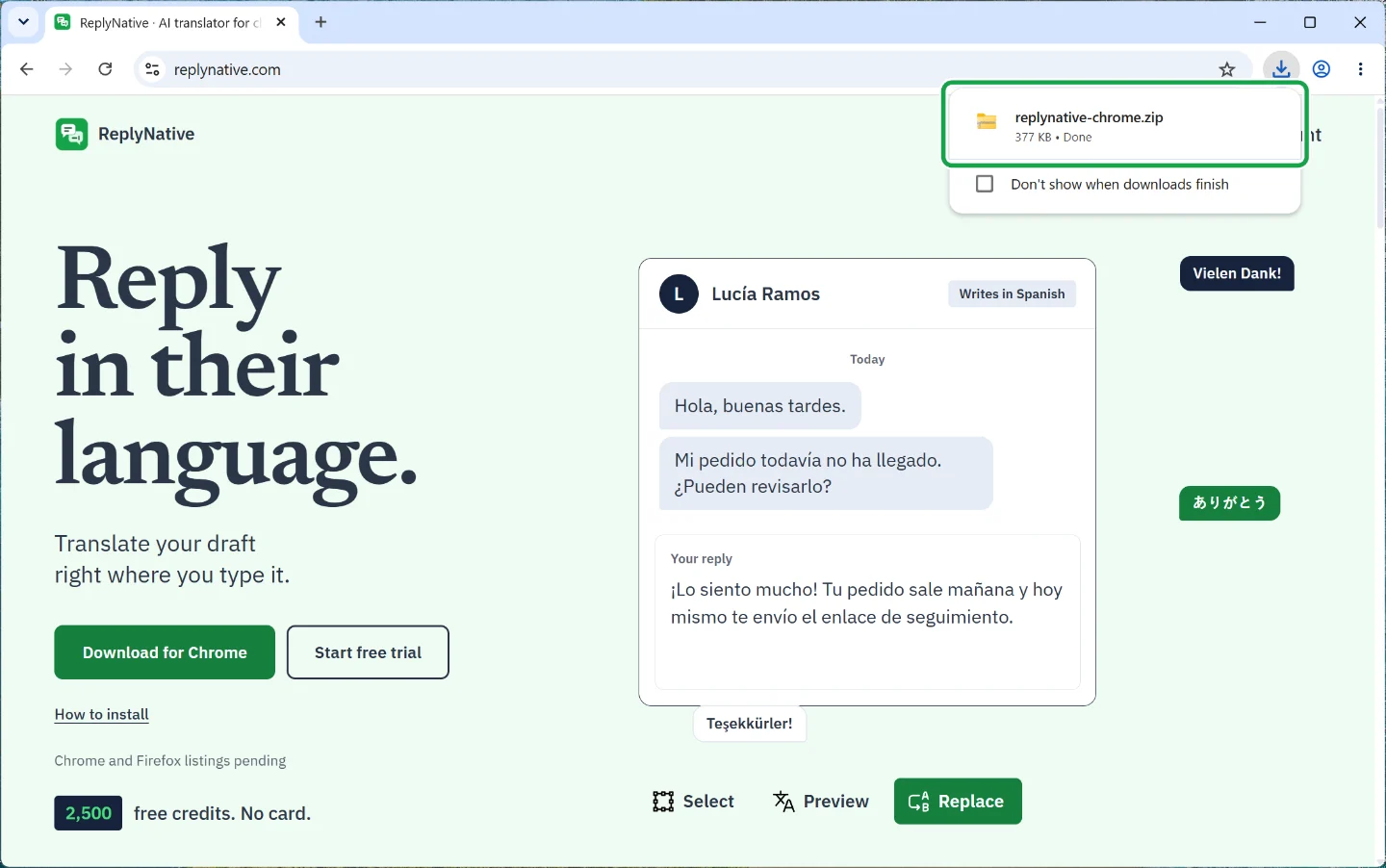
Transfira o ZIP
O Chrome guarda replynative-chrome.zip na pasta Transferências.
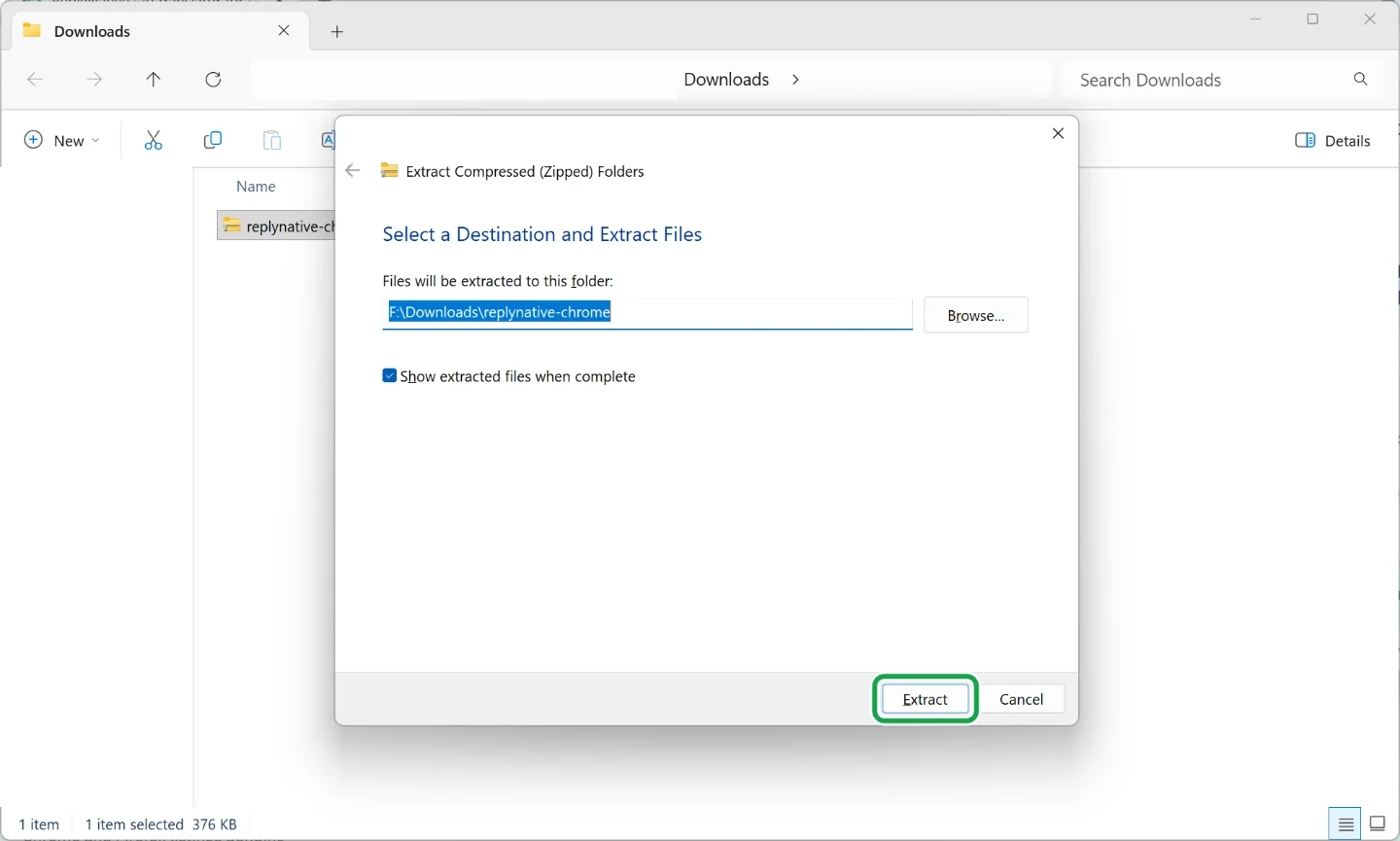
Descomprima-o
Clique com o botão direito no ficheiro, escolha Extrair Tudo e depois Extrair. No Mac, faça duplo clique.
Ative o Modo de programador
Abra
chrome://extensionsnum novo separador. O interruptor está no canto superior direito.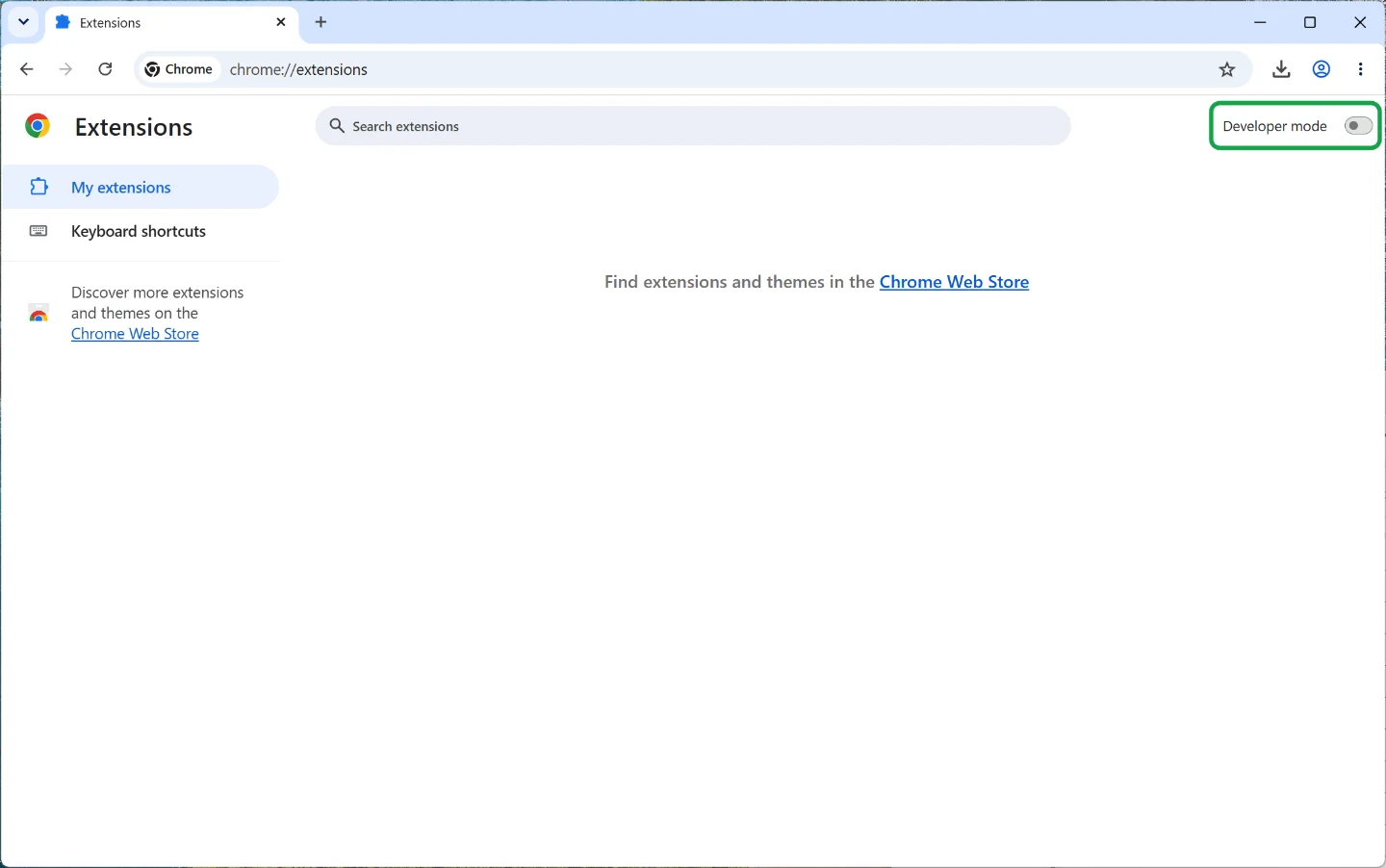
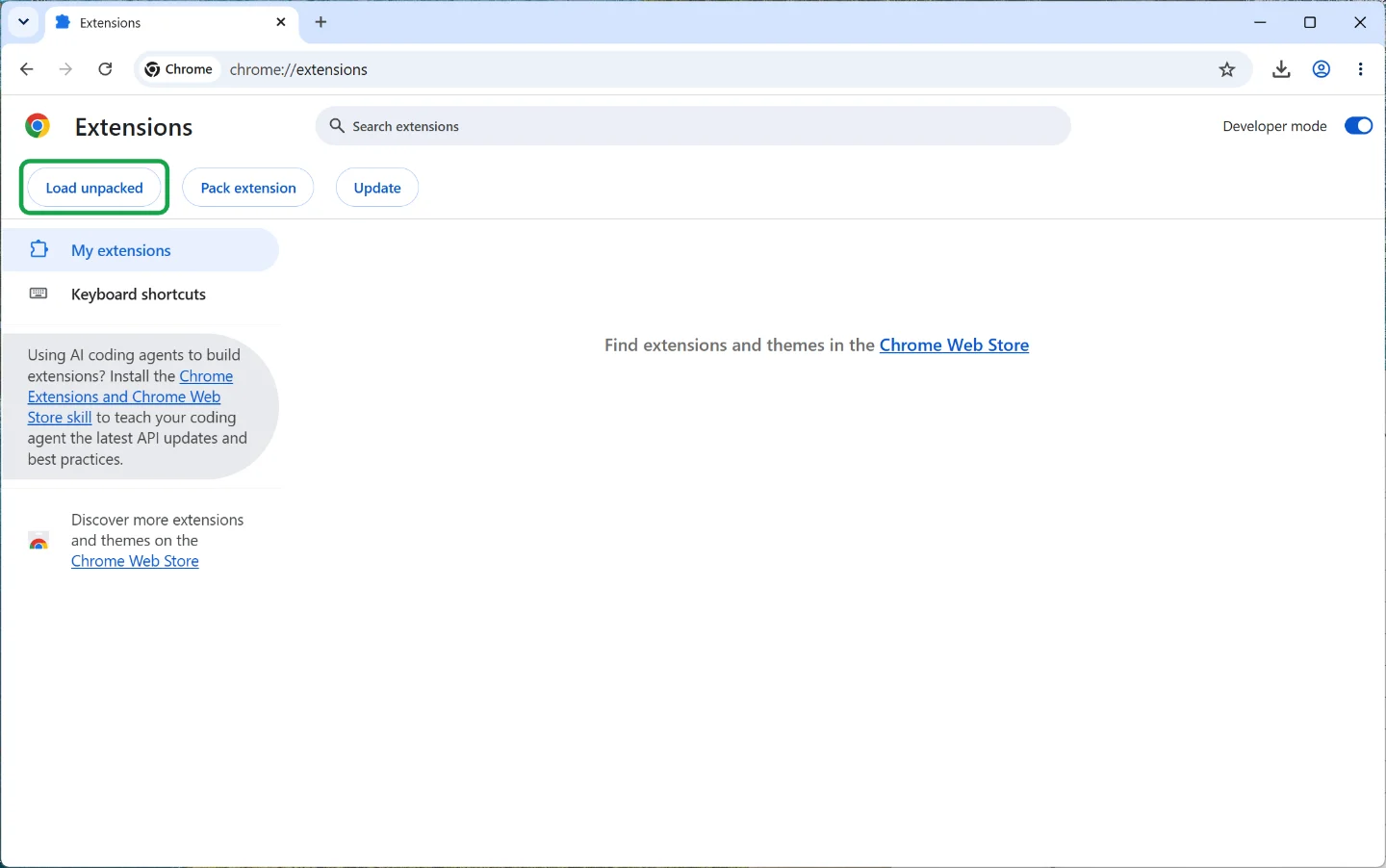
Clique em Carregar expandida
O botão aparece quando o Modo de programador está ativo.
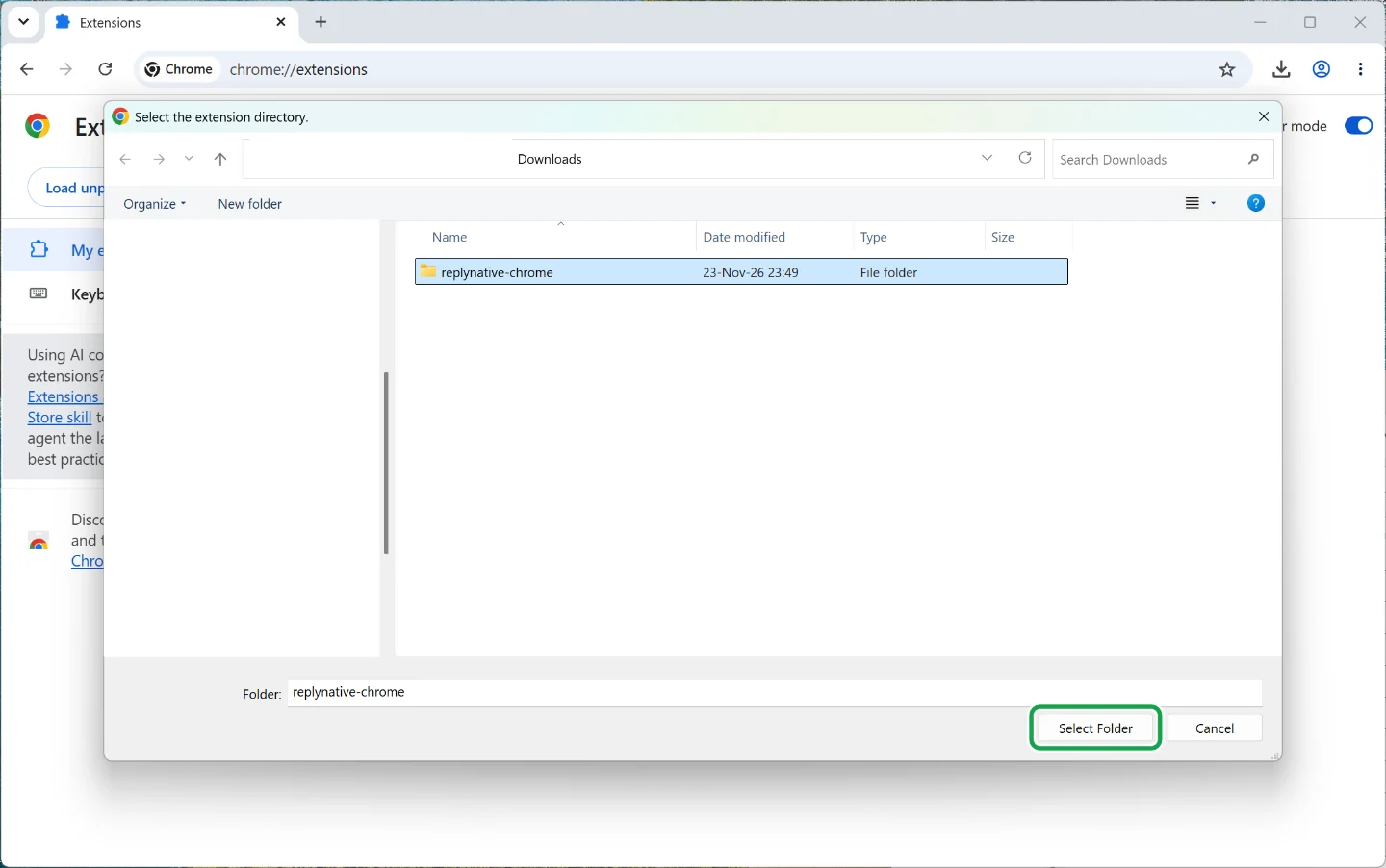
Escolha a pasta descomprimida
Escolha replynative-chrome, a pasta e não o ZIP, e clique em Selecionar pasta.
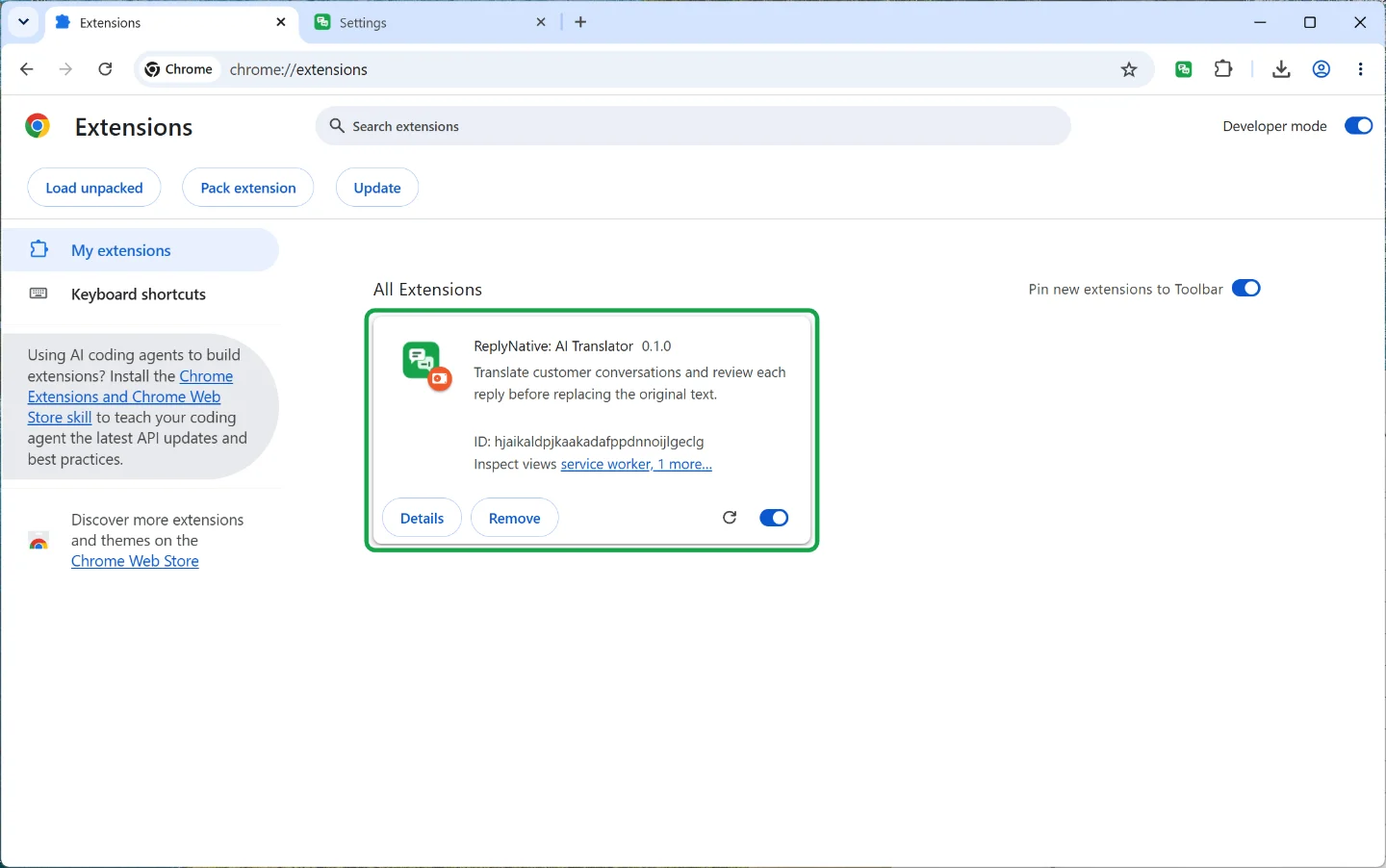
Está instalado
O ReplyNative aparece com a versão. Não apague a pasta: o Chrome executa a extensão a partir dela.
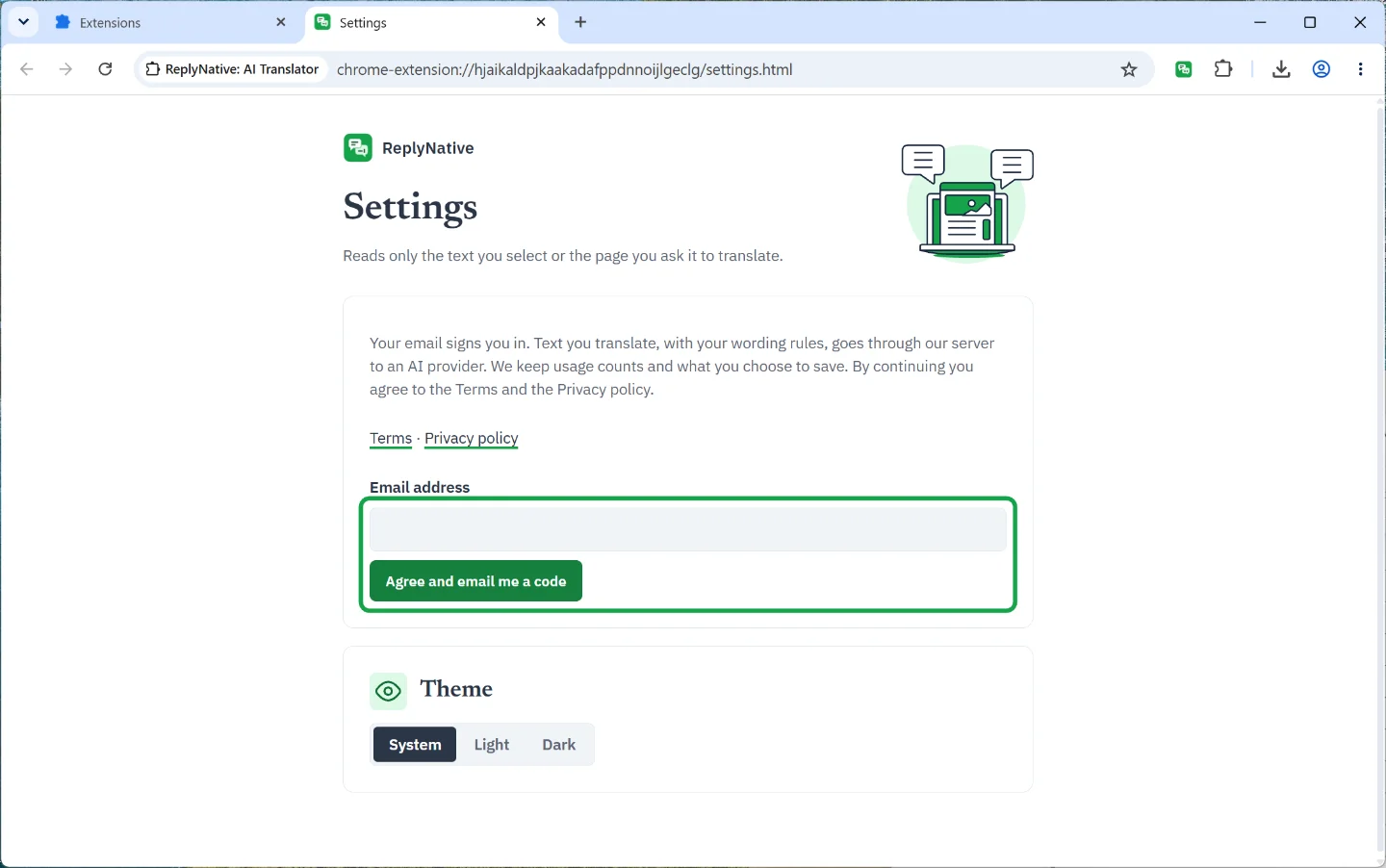
Inicie sessão
As definições abrem num novo separador. Introduza o seu email e depois o código que lhe enviamos.
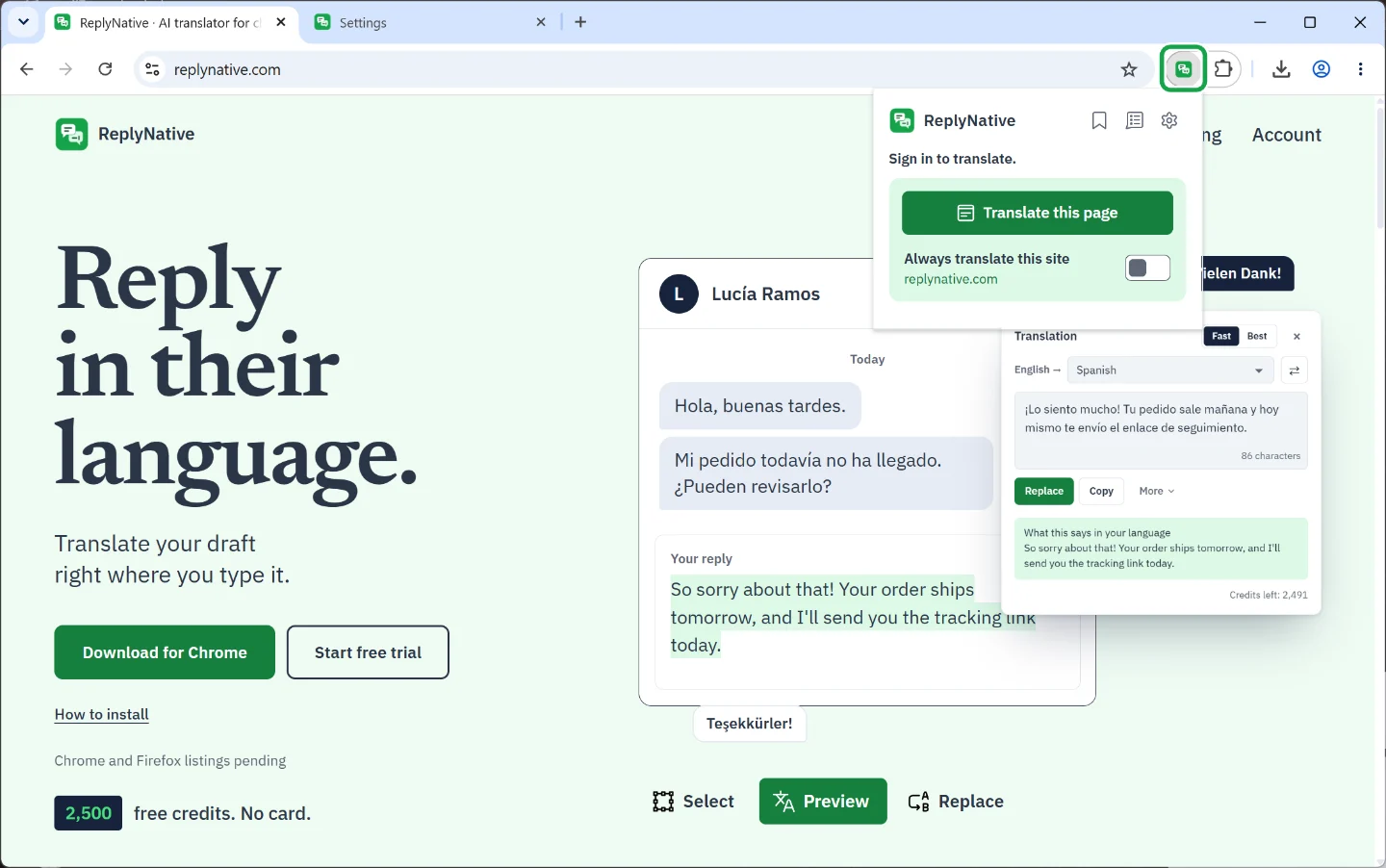
Abra-o pela barra de ferramentas
Clique no ícone do ReplyNative. Não o vê? Clique na peça de puzzle e afixe-o.
Atualizar
Transfira o novo ZIP e descomprima-o na mesma pasta. Depois clique na seta de recarregar no cartão do ReplyNative.