Zainstaluj ReplyNative
Osiem krótkich kroków, każdy z prawdziwym zrzutem ekranu.
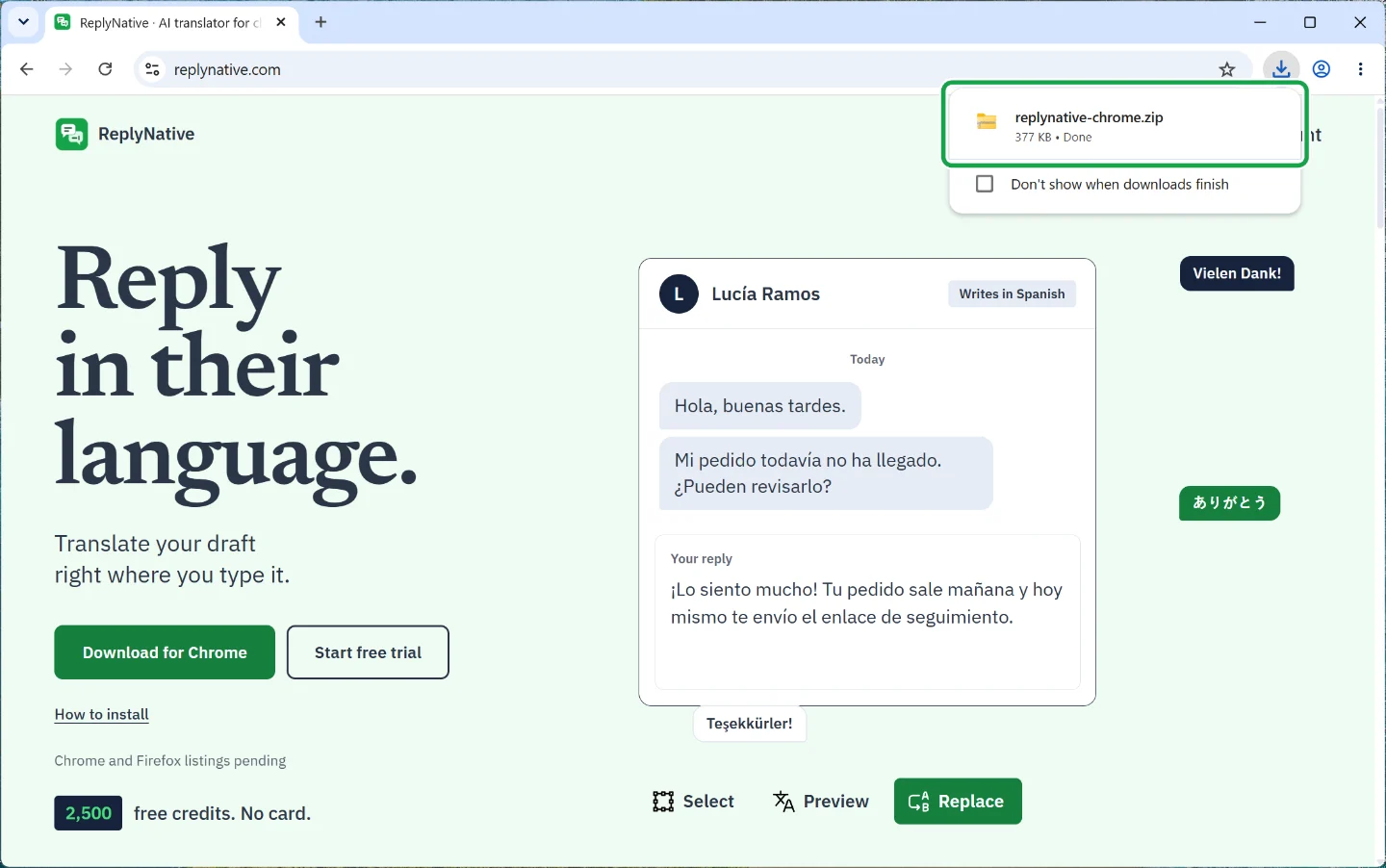
Pobierz plik ZIP
Chrome zapisze replynative-chrome.zip w folderze Pobrane.
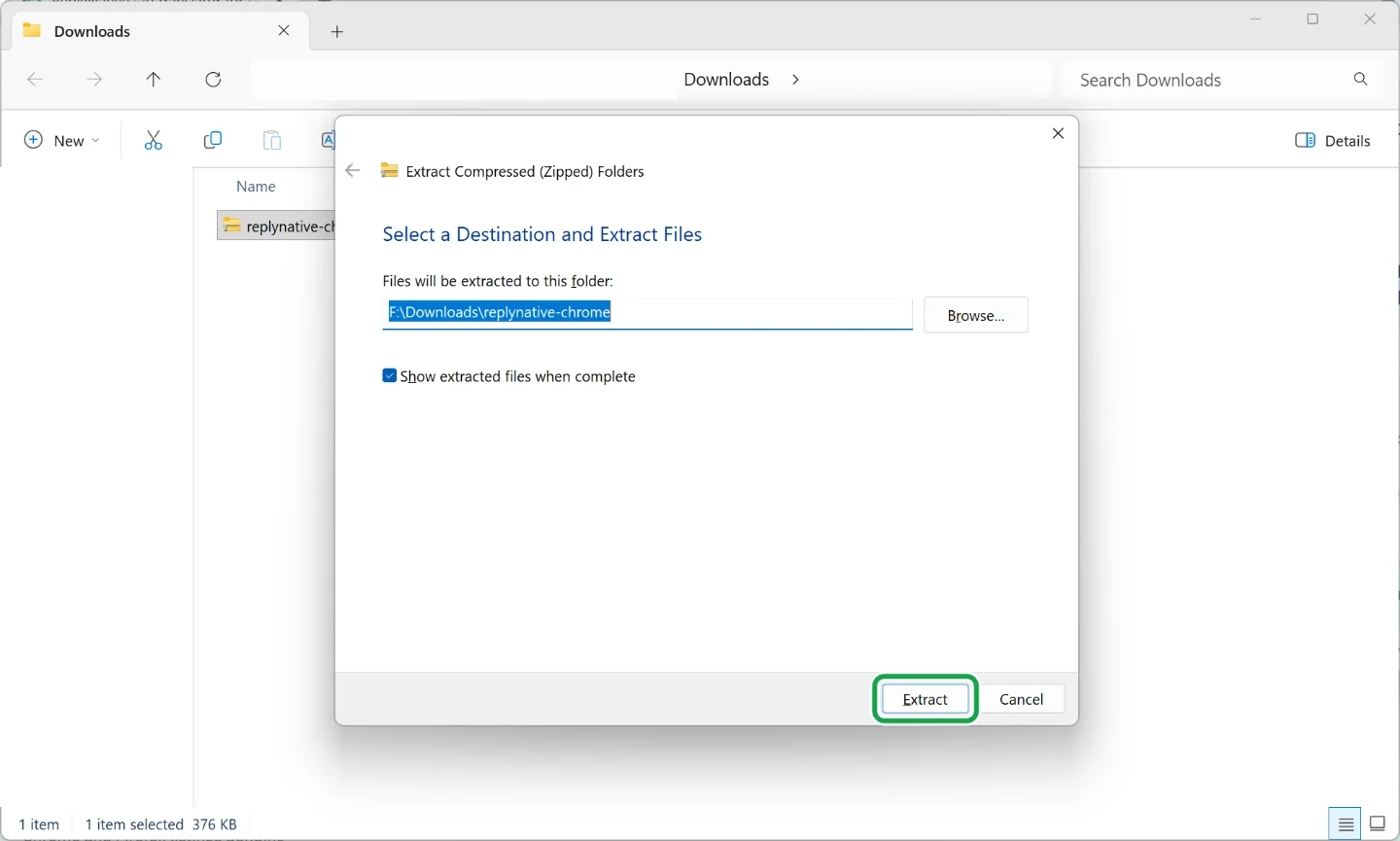
Rozpakuj go
Kliknij plik prawym przyciskiem, wybierz Wyodrębnij wszystkie, a potem Wyodrębnij. Na Macu kliknij go dwukrotnie.
Włącz Tryb dewelopera
Otwórz
chrome://extensionsw nowej karcie. Przełącznik jest w prawym górnym rogu.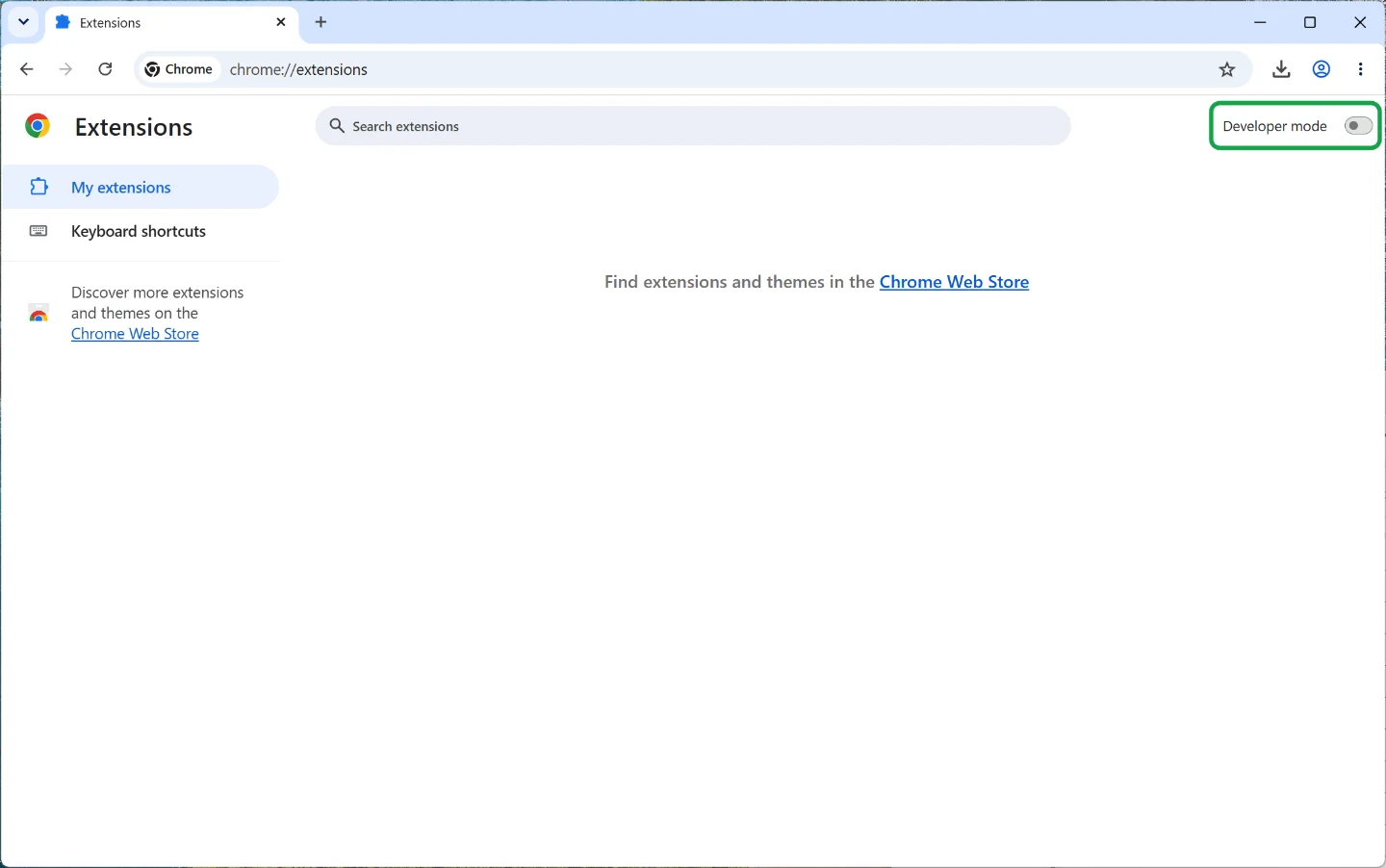
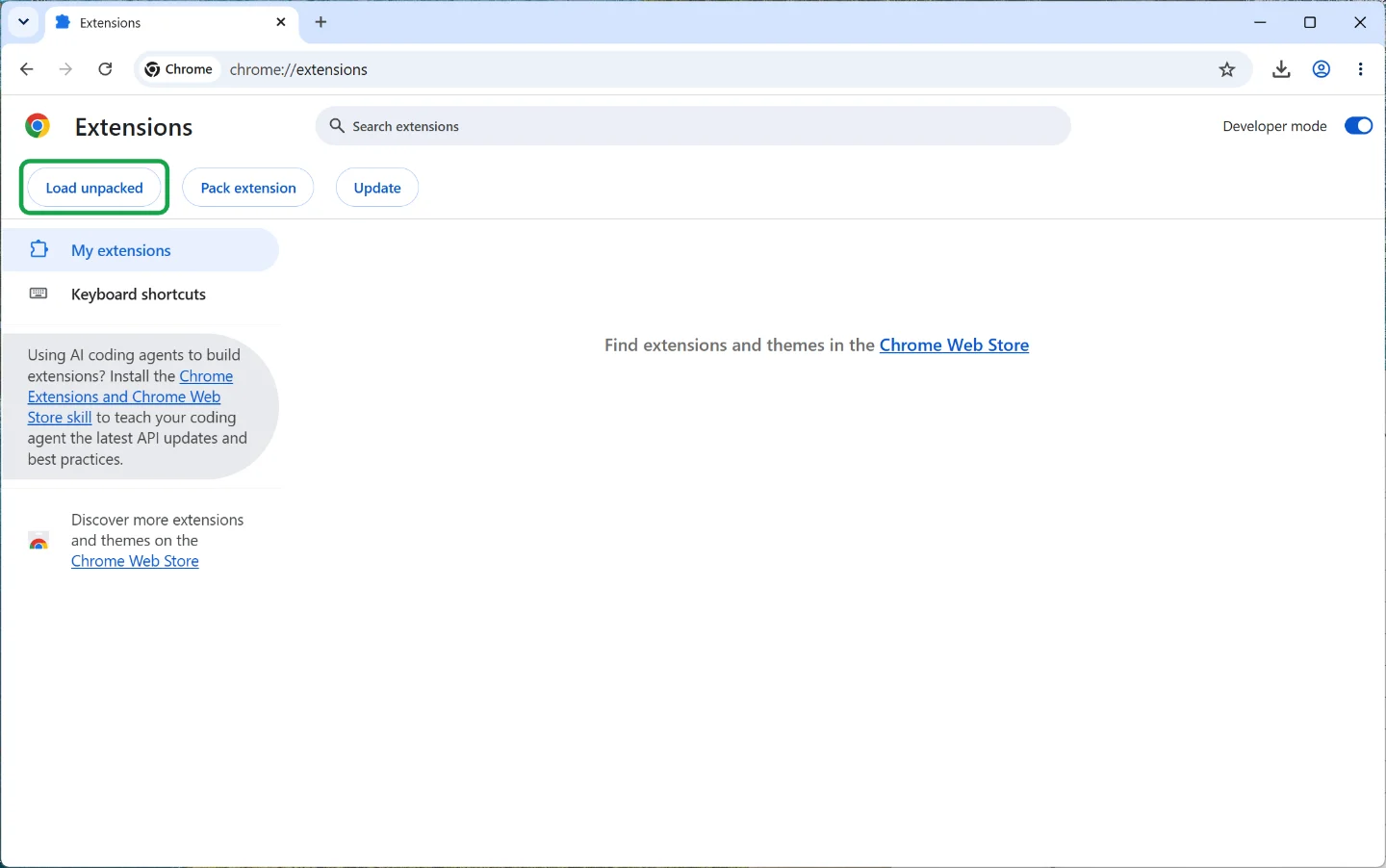
Kliknij Załaduj rozpakowane
Przycisk pojawia się po włączeniu Trybu dewelopera.
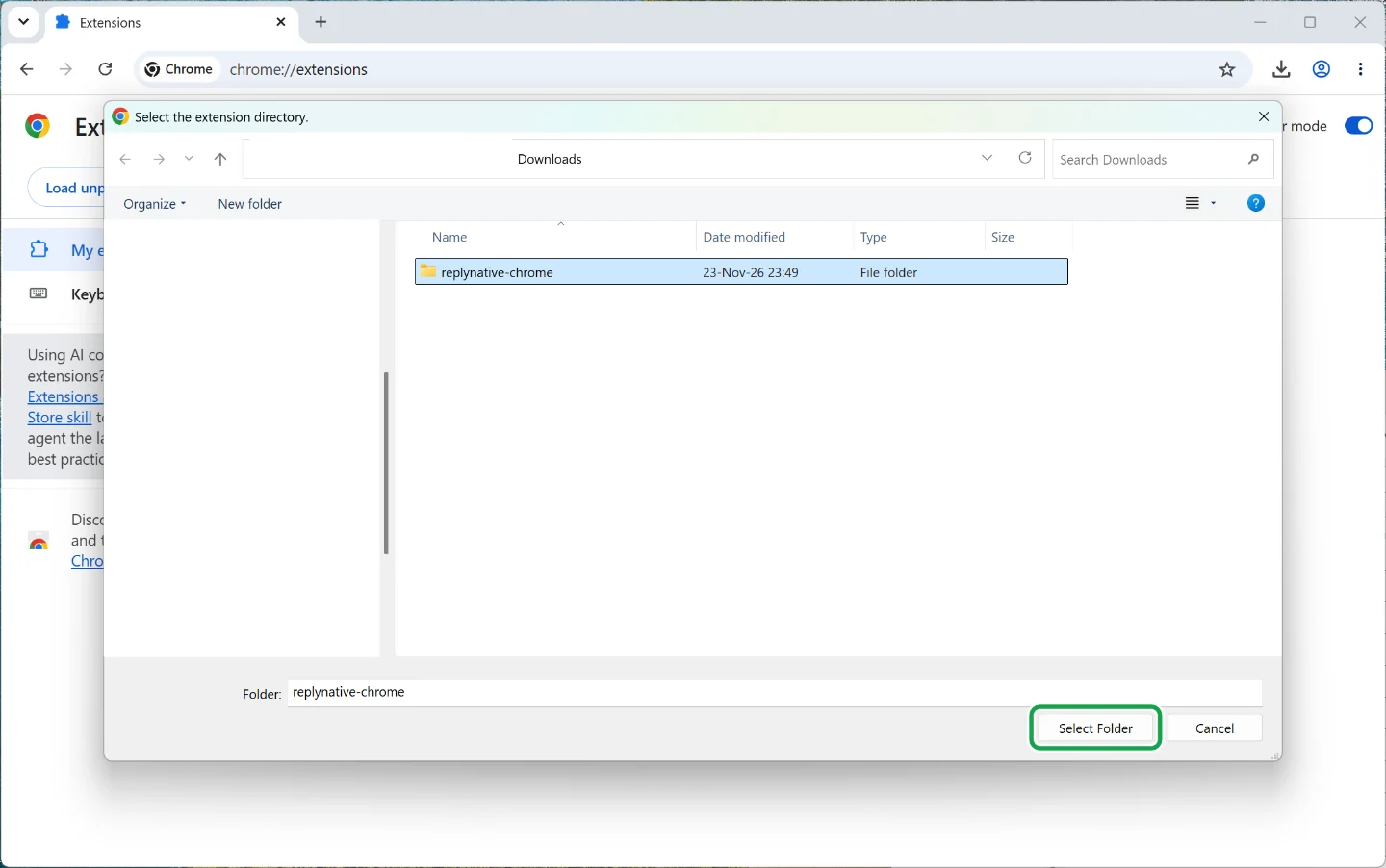
Wybierz rozpakowany folder
Wybierz replynative-chrome, czyli folder, a nie plik ZIP, i kliknij Wybierz folder.
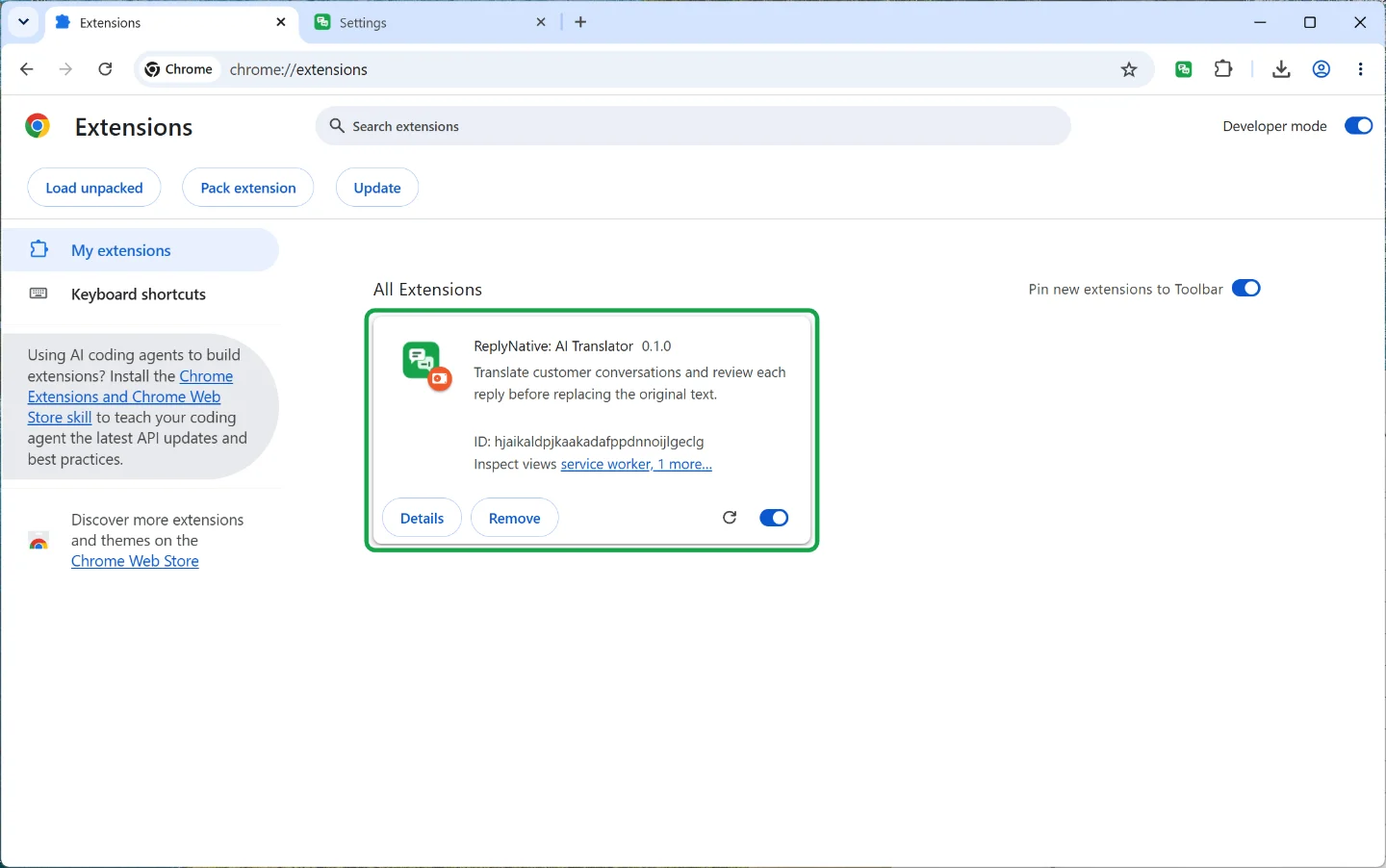
Zainstalowane
ReplyNative pojawia się z numerem wersji. Nie usuwaj folderu: Chrome uruchamia rozszerzenie właśnie z niego.
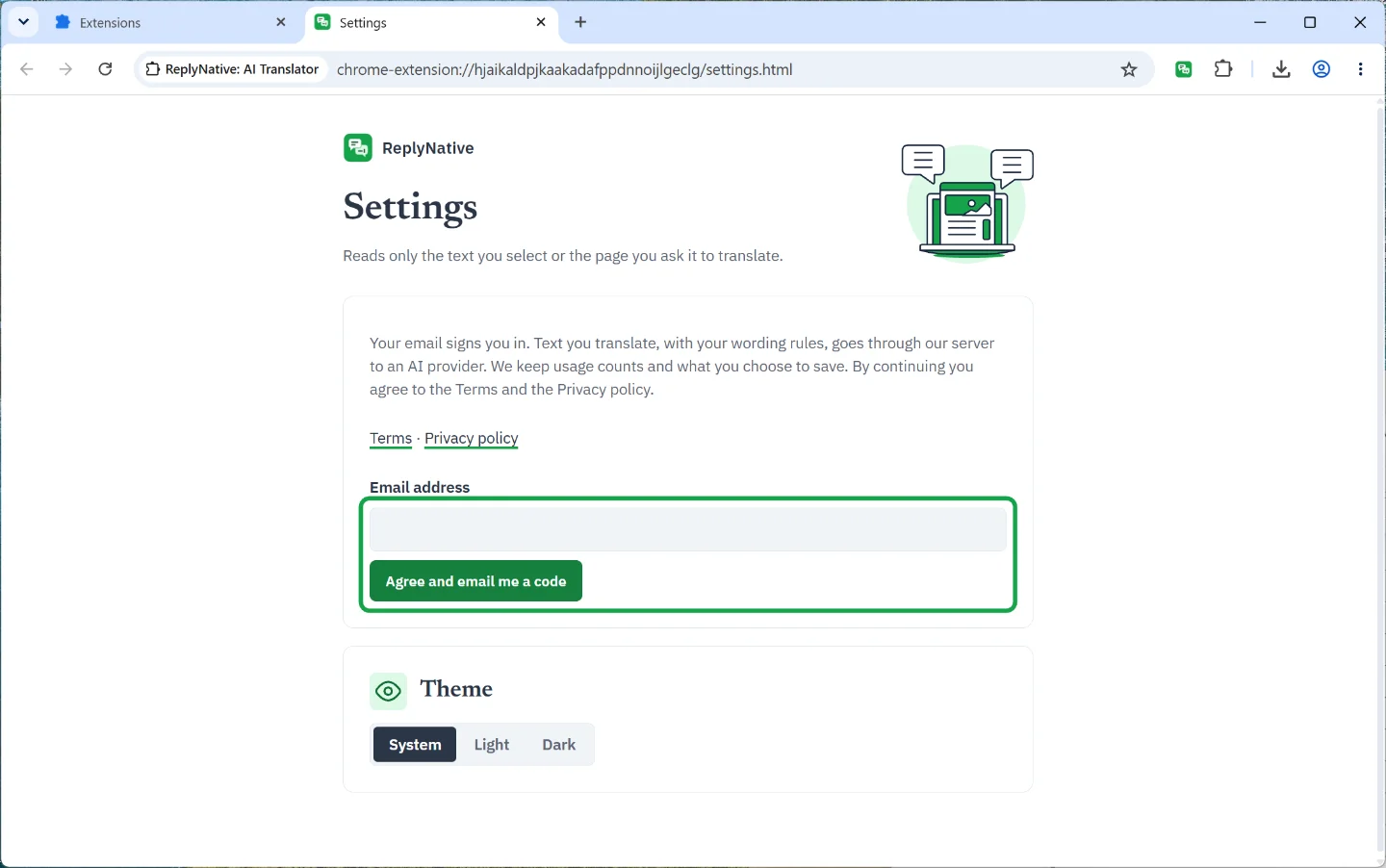
Zaloguj się
Ustawienia otworzą się w nowej karcie. Wpisz swój e-mail, a potem kod, który wyślemy.
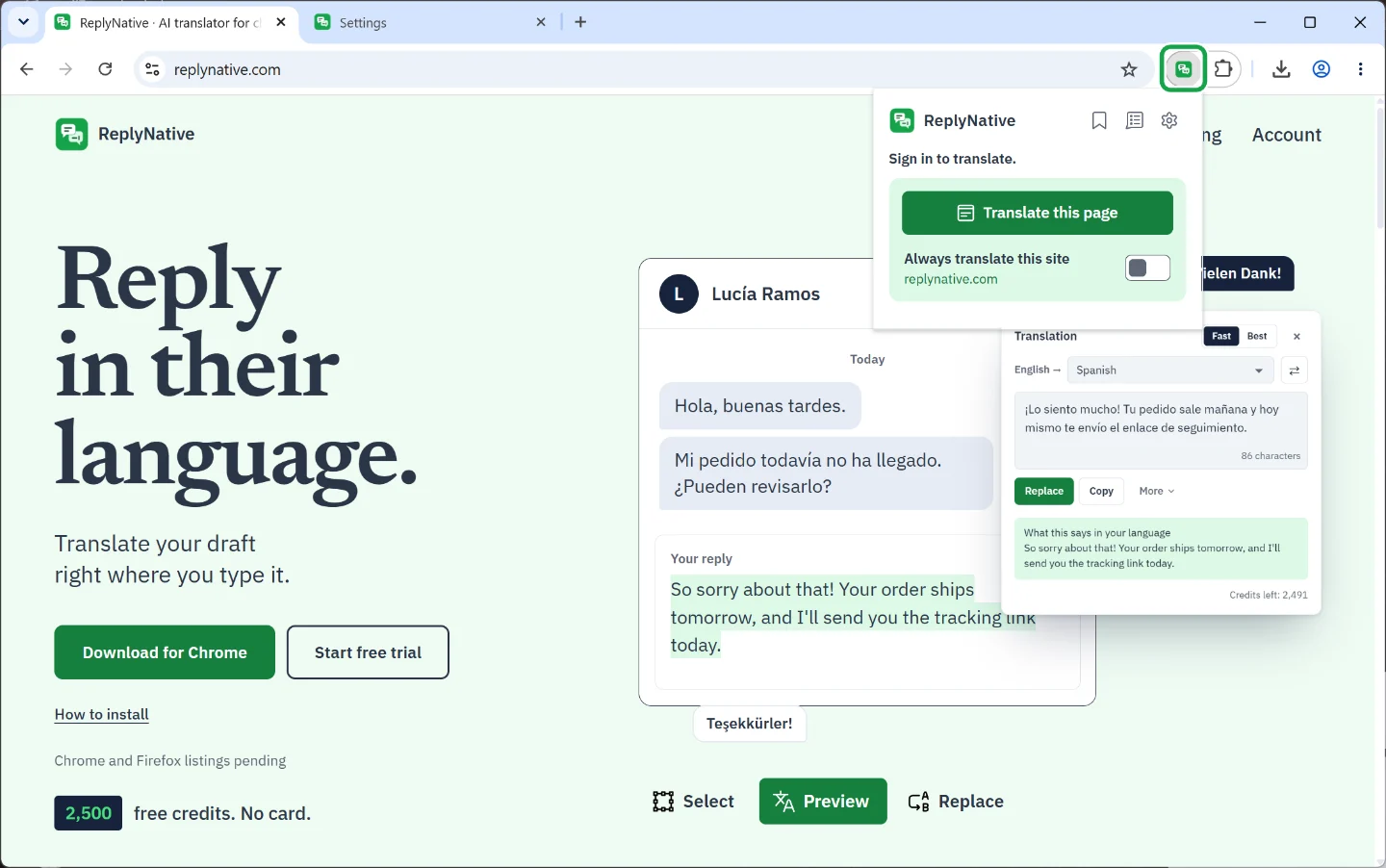
Otwieraj z paska narzędzi
Kliknij ikonę ReplyNative. Nie widzisz jej? Kliknij ikonę puzzla i przypnij ją.
Aktualizacja
Pobierz nowy plik ZIP i rozpakuj go do tego samego folderu. Potem kliknij strzałkę odświeżania na karcie ReplyNative.