ثبّت ReplyNative
ثماني خطوات قصيرة، ولكل منها لقطة شاشة حقيقية.
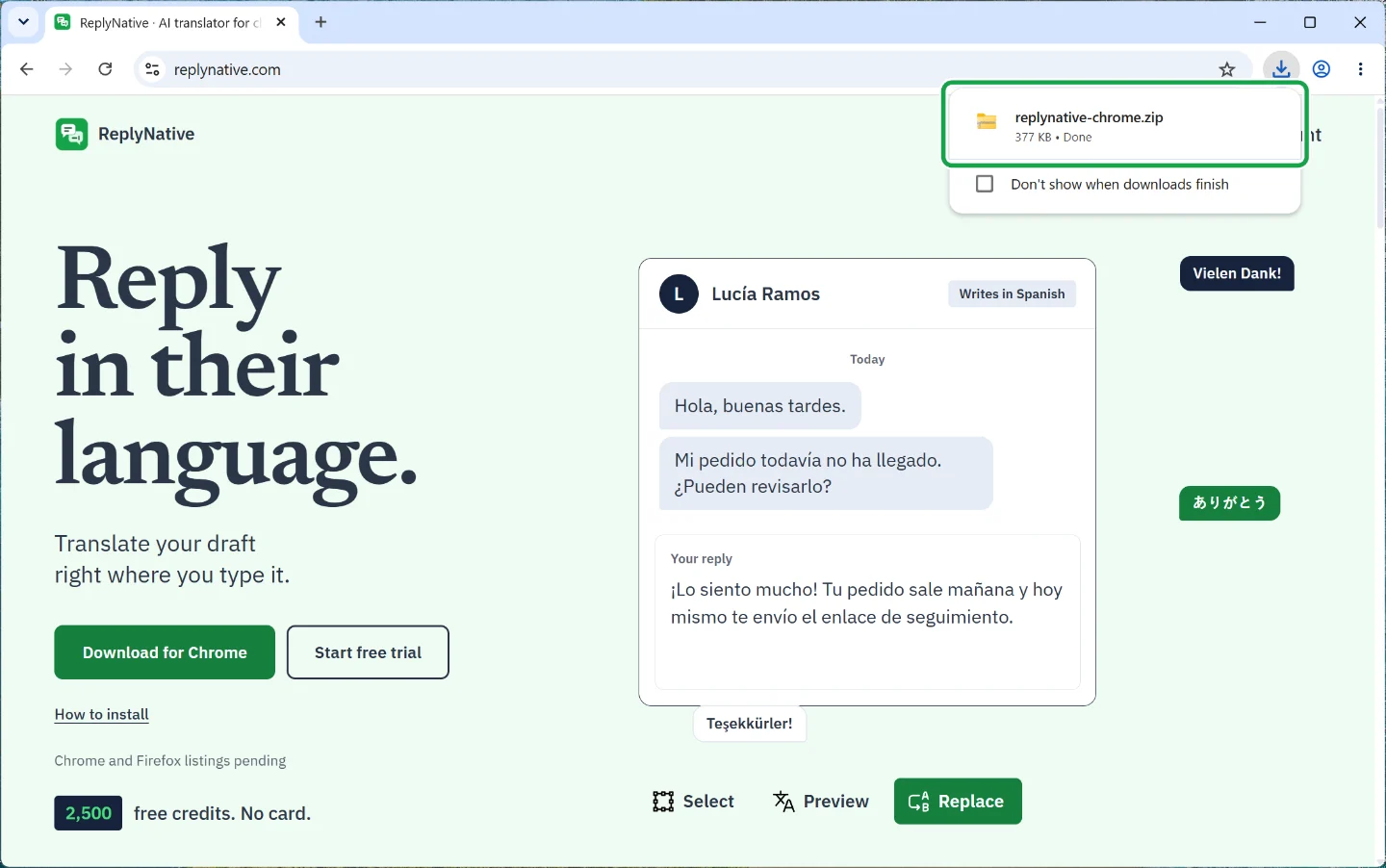
نزّل ملف ZIP
يحفظ Chrome الملف replynative-chrome.zip في مجلد التنزيلات.
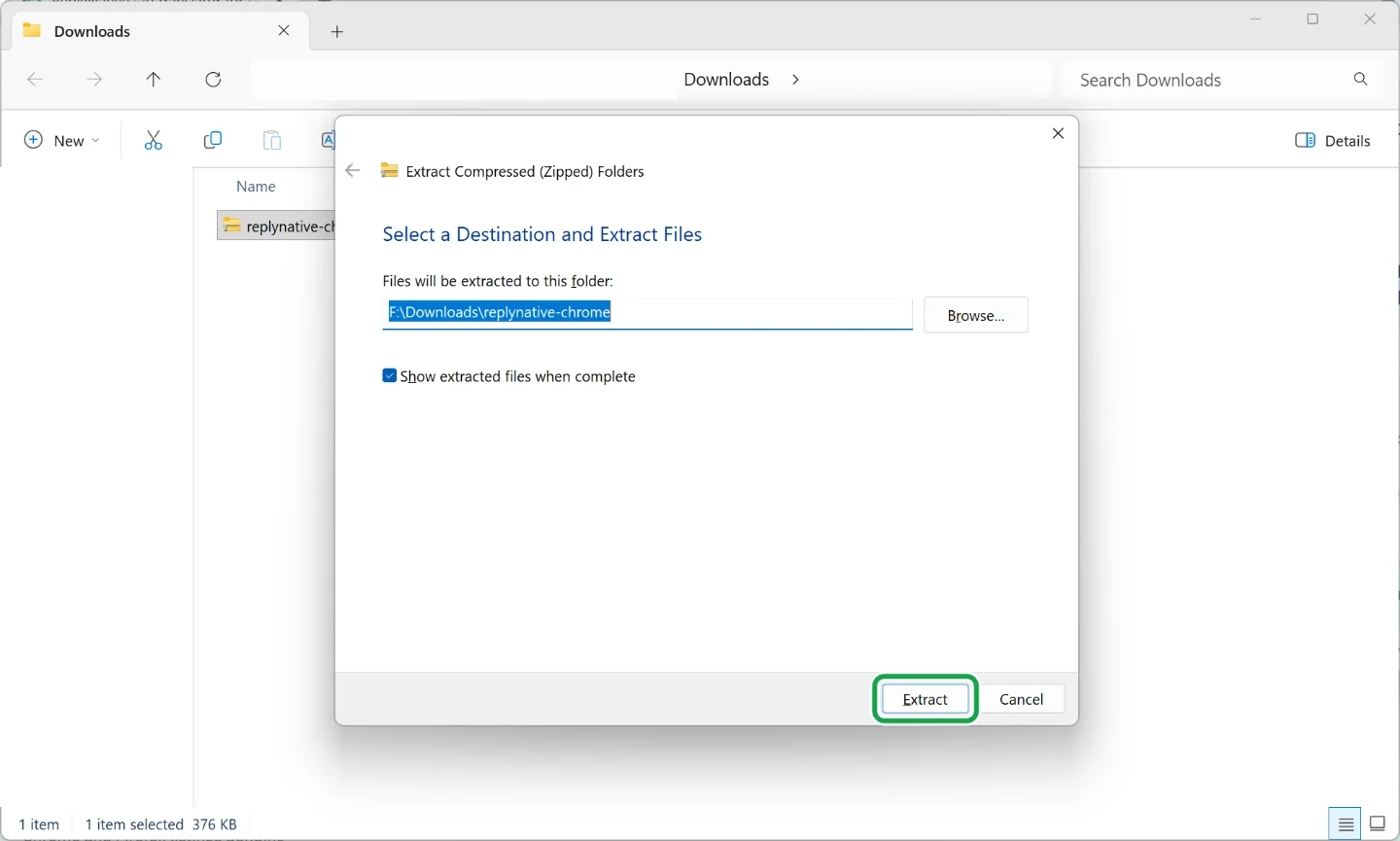
فك ضغطه
انقر بزر الماوس الأيمن على الملف واختر استخراج الكل، ثم استخراج. على Mac، انقر عليه نقرًا مزدوجًا.
فعّل «وضع مطوّر البرامج»
افتح
chrome://extensionsفي علامة تبويب جديدة. المفتاح في أعلى الصفحة.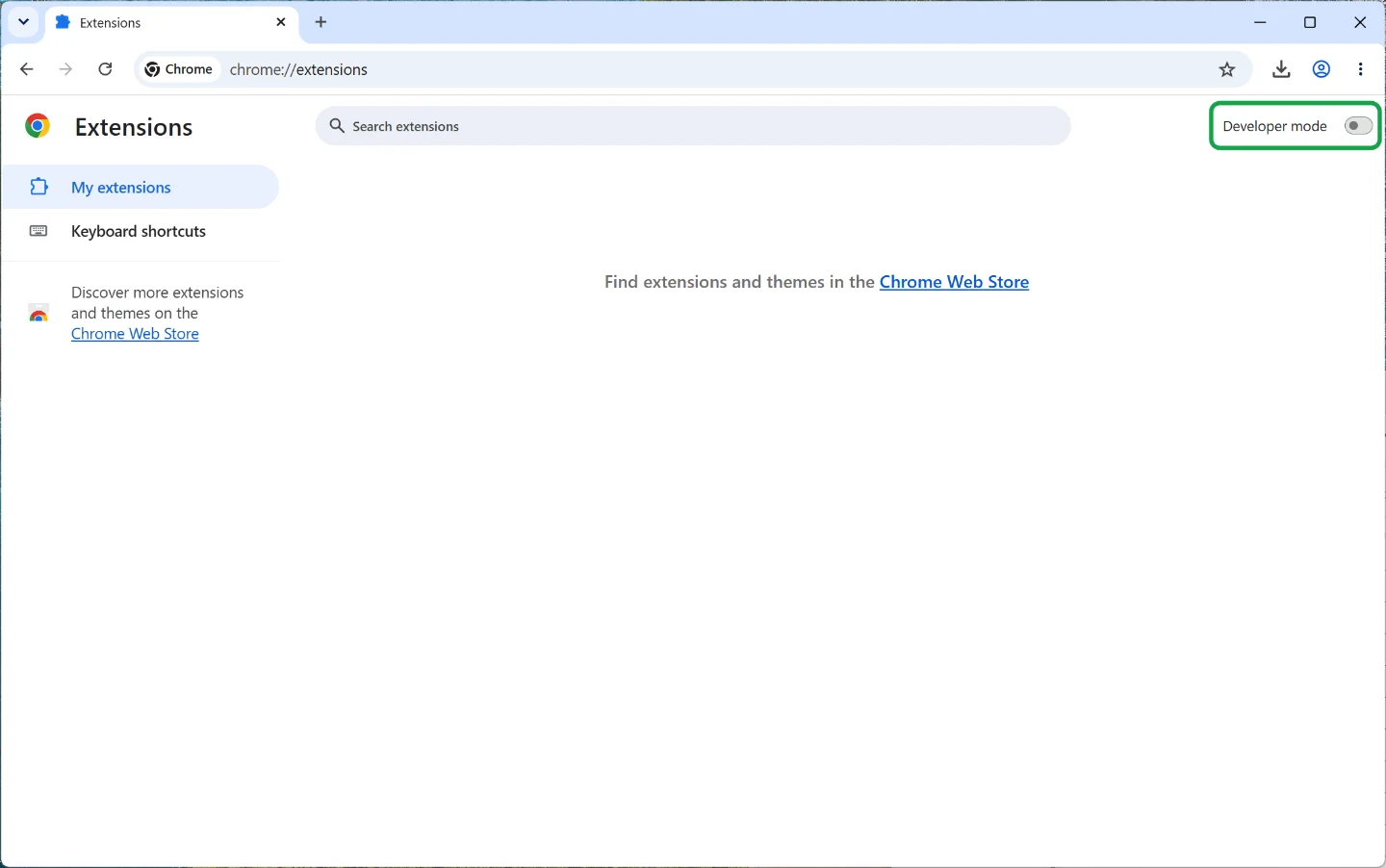
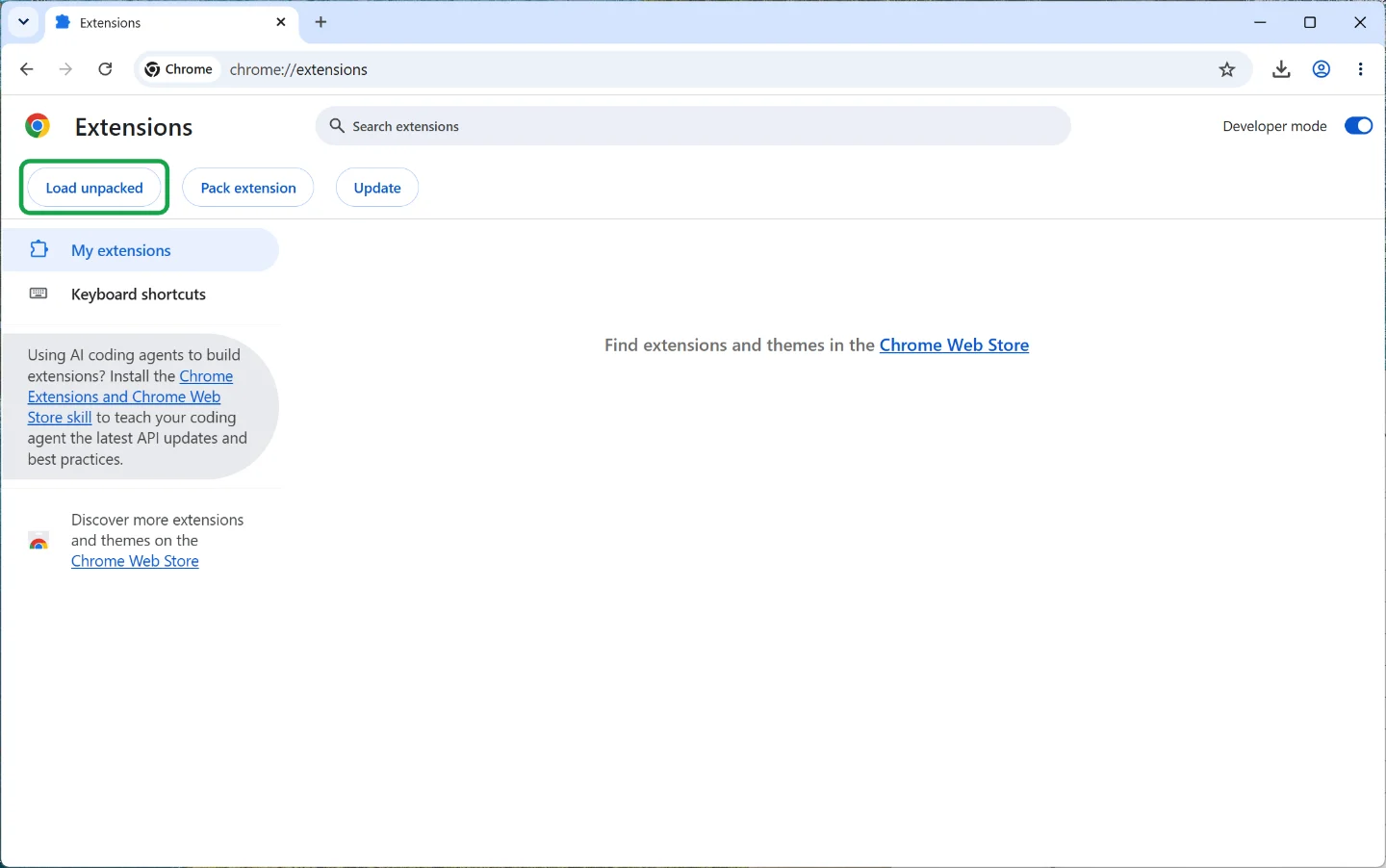
انقر على «تحميل إضافة غير مضغوطة»
يظهر الزر بعد تفعيل «وضع مطوّر البرامج».
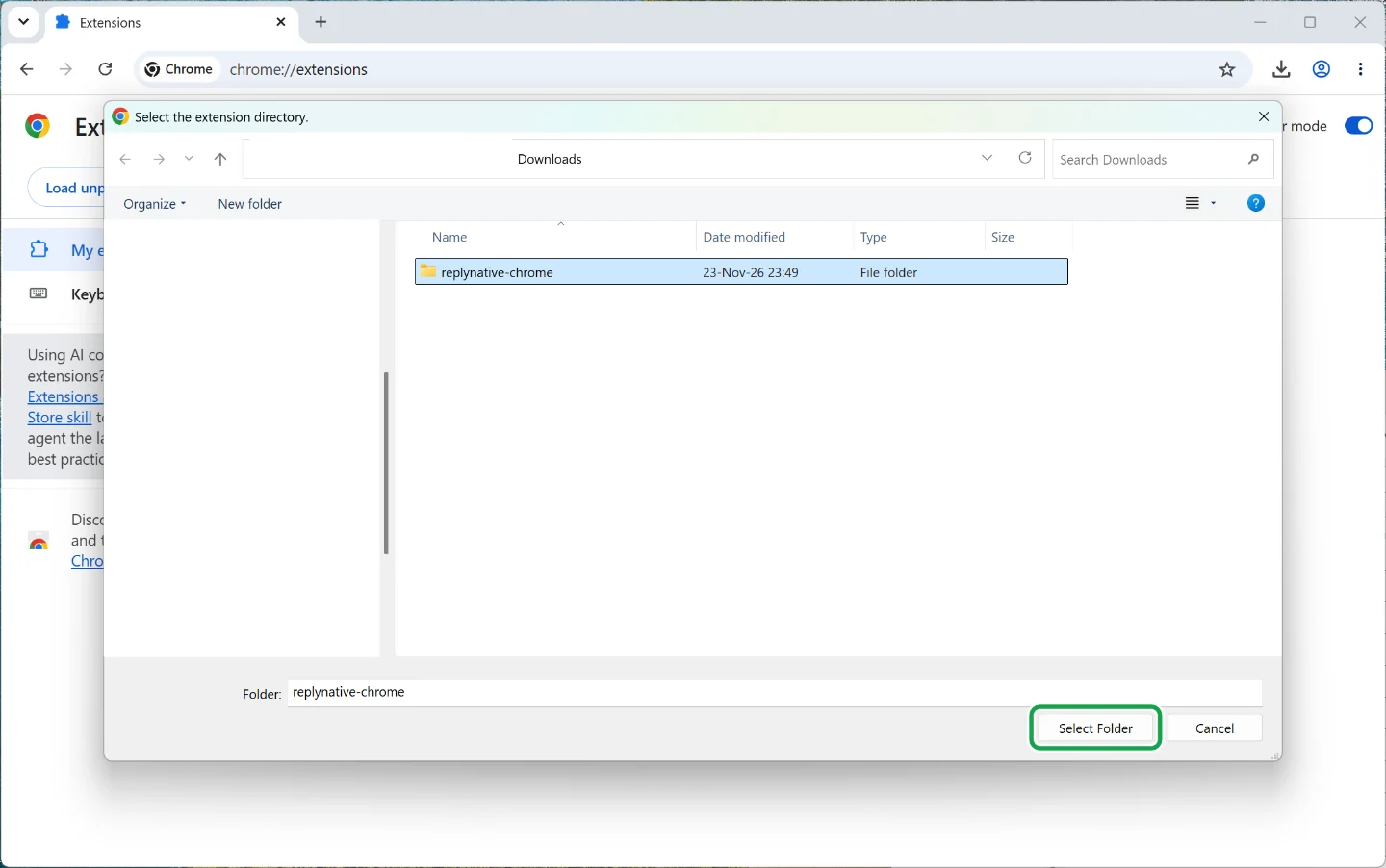
اختر المجلد الذي فككت ضغطه
اختر replynative-chrome، المجلد وليس ملف ZIP، ثم انقر على تحديد مجلد.
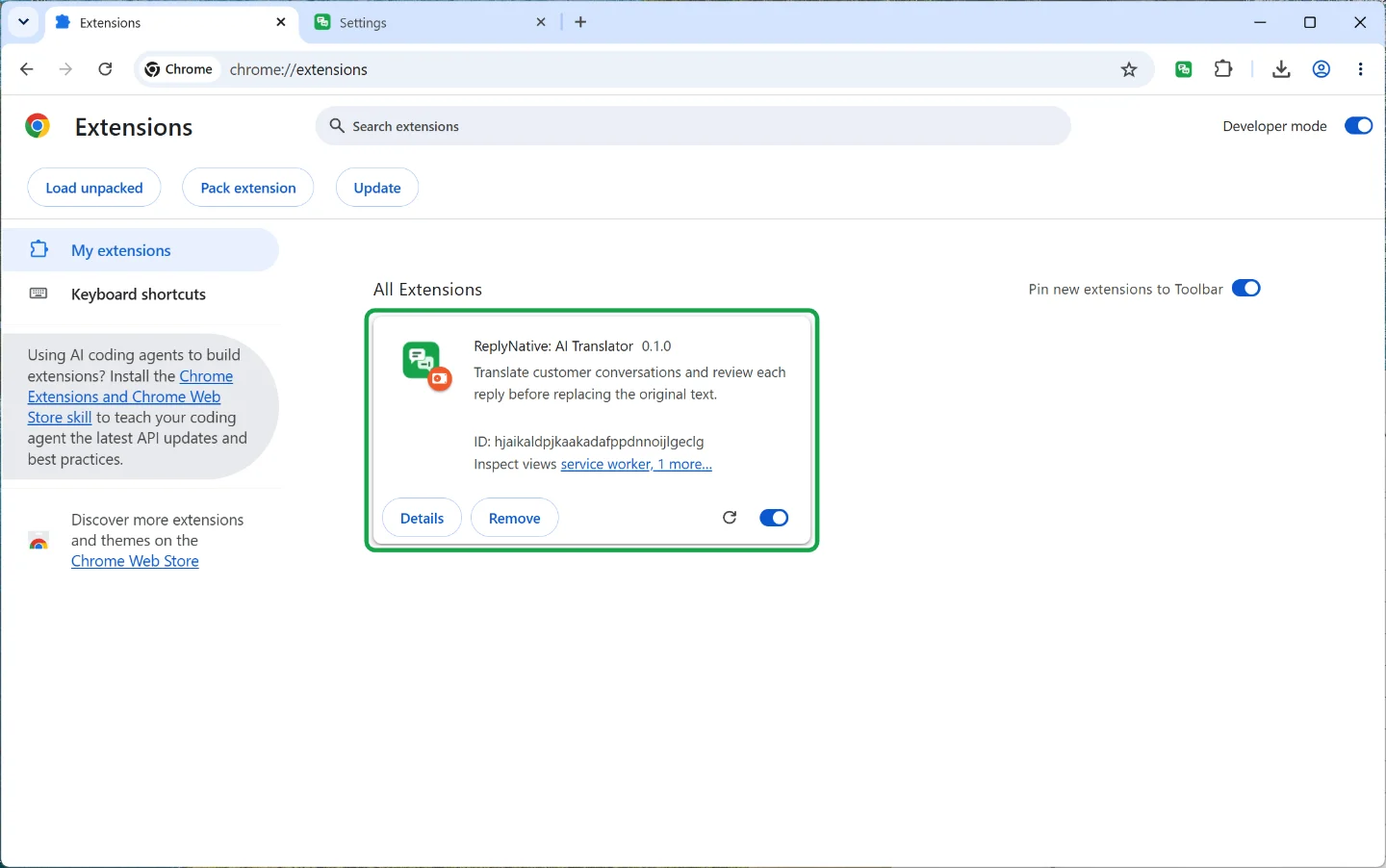
تم التثبيت
يظهر ReplyNative مع رقم إصداره. احتفظ بالمجلد: يشغّل Chrome الإضافة منه.
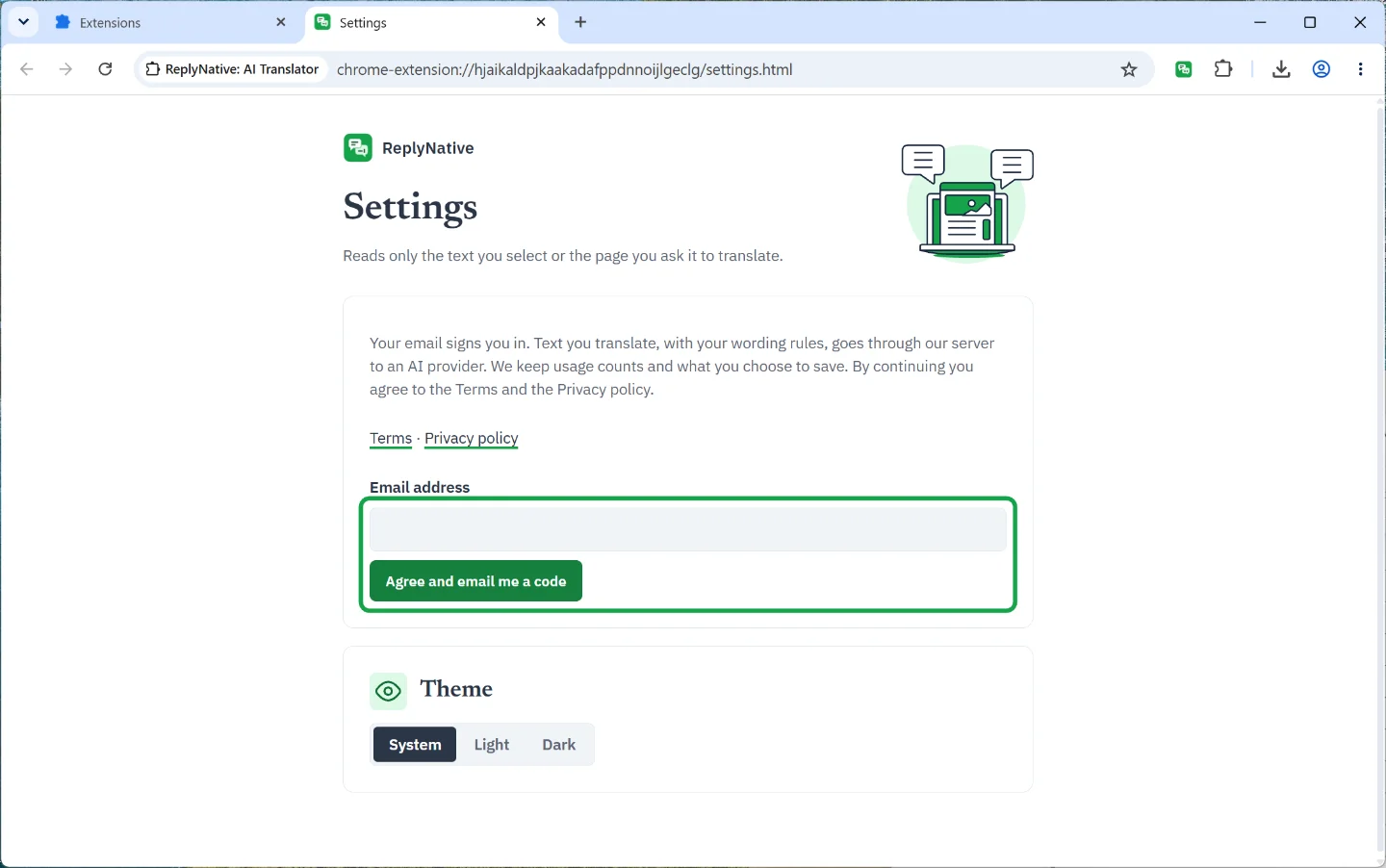
سجّل الدخول
تُفتح إعداداته في علامة تبويب جديدة. أدخل بريدك الإلكتروني، ثم الرمز الذي نرسله إليك.
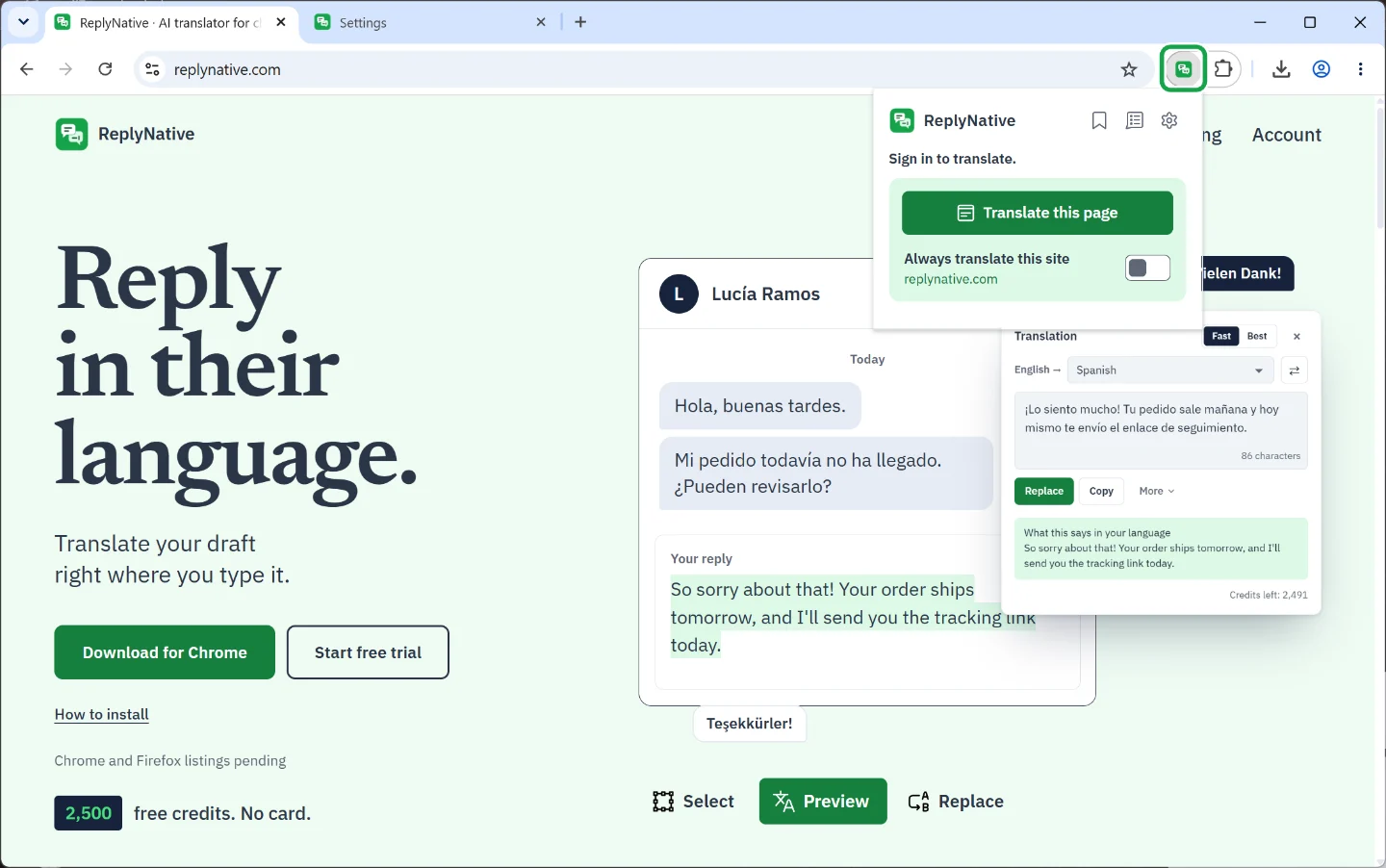
افتحه من شريط الأدوات
انقر على أيقونة ReplyNative. لا تراها؟ انقر على أيقونة قطعة الأحجية وثبّتها.
التحديث
نزّل ملف ZIP الجديد وفك ضغطه في المجلد نفسه. ثم انقر على سهم إعادة التحميل في بطاقة ReplyNative.